
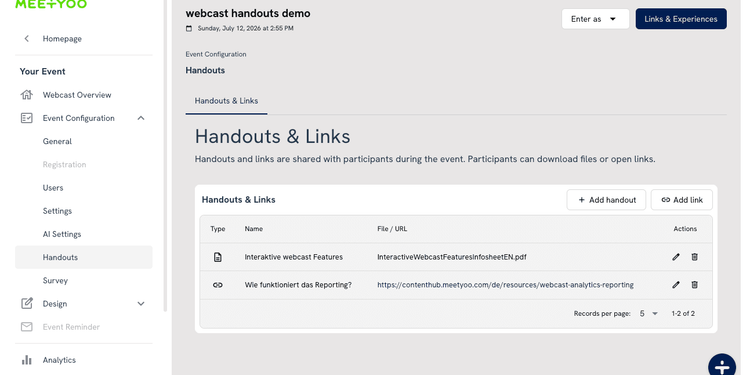
Unterlagen nach dem Webcast per E-Mail verschicken — das ist der Standard. Das Problem: Die E-Mail landet im falschen Ordner, wird zu spät geöffnet, oder die falsche Version geht raus. Mit dem Handouts-Feature in MEETYOO Show gehört das der Vergangenheit an: Dateien und Links sind direkt im Player verfügbar — klickbar, in Echtzeit, für alle Teilnehmenden gleichzeitig.
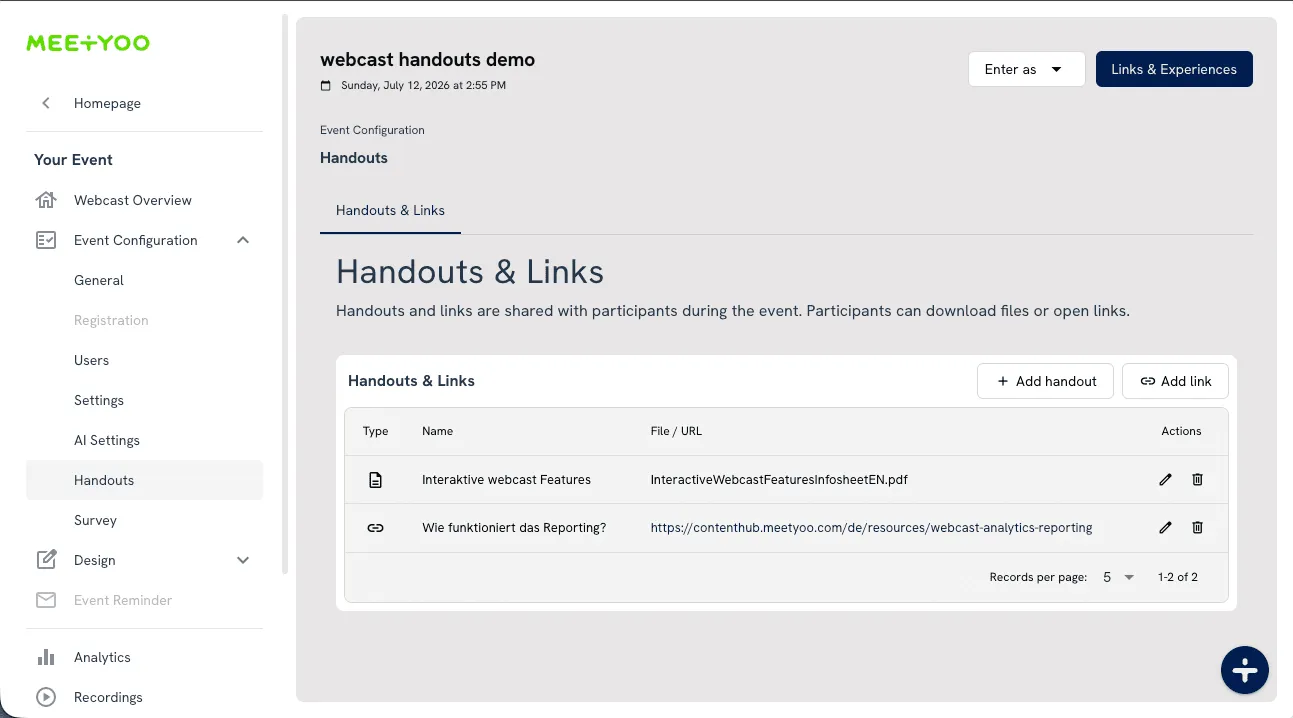
Was sind Handouts & Links?
Handouts sind Dateien – z. B. PDFs, Präsentationen oder Infosheets –, die du deinen Teilnehmenden direkt im Webcast-Player zum Download anbietest. Links funktionieren genau so, führen aber statt zu einer Datei zu einer externen URL.
Beides richtest du einmalig in der Eventkonfiguration ein. Während des Webcasts sehen die Teilnehmenden die Materialien im Player unter den Tabs „Downloads" und „Links" – direkt neben dem Q&A-Button.
So richtest du Handouts & Links ein
Das Setup ist in wenigen Schritten erledigt:
- Öffne dein Event in MEETYOO Show und gehe zu Eventkonfiguration → Handouts
- Klicke auf „Add handout", um eine Datei hochzuladen – per Drag & Drop oder Datei-Upload
- Vergib einen aussagekräftigen Namen (dieser erscheint so im Player)
- Klicke auf „Add link", um eine externe URL hinzuzufügen, und vergib ebenfalls einen Titel
- Speichern – fertig
Du kannst beliebig viele Handouts und Links kombinieren. Sie sind sofort live und für alle Teilnehmenden sichtbar.
Tipp: Benenne Handouts konkret, nicht generisch. „Produktübersicht Q3 2026" funktioniert besser als „Präsentation". So wissen Teilnehmende sofort, was sie downloaden.
Was die Teilnehmenden sehen
Im Webcast-Player gibt es am unteren Rand zwei dedizierte Tabs: Downloads für Dateien und Links für externe URLs. Beide sind während der gesamten Laufzeit des Events erreichbar – auch während der Präsentation.
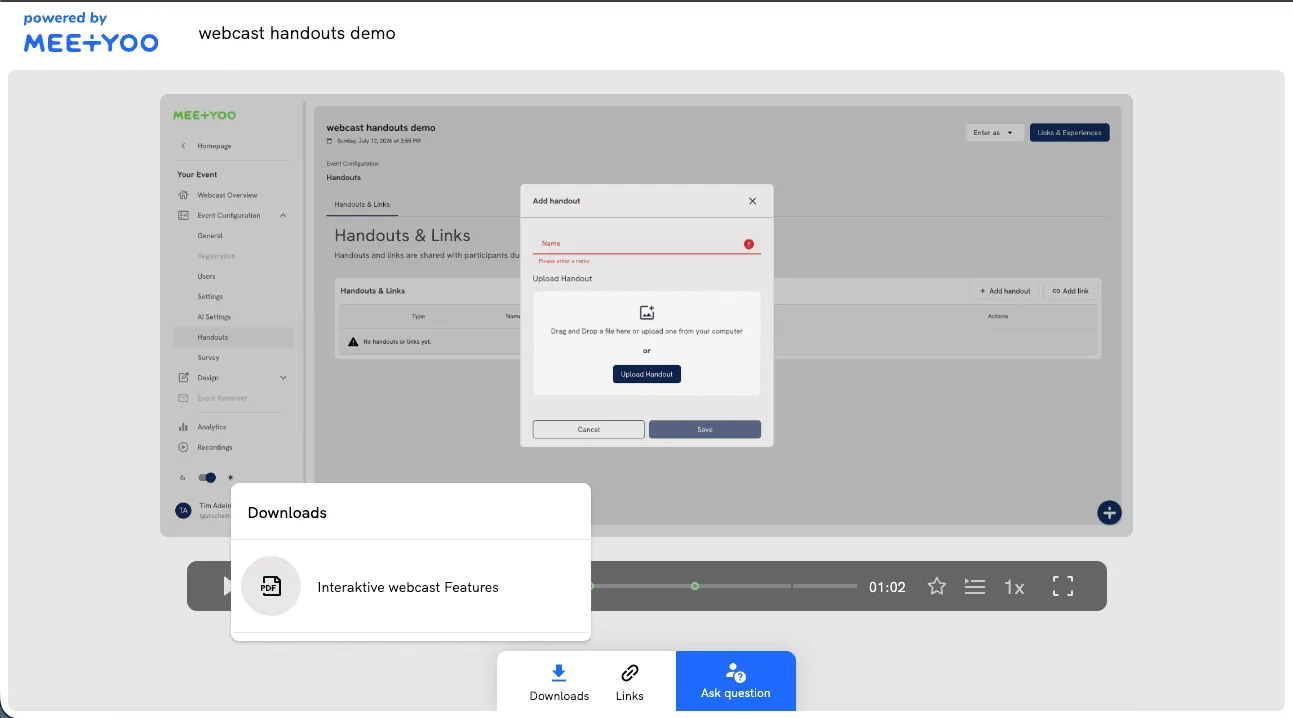
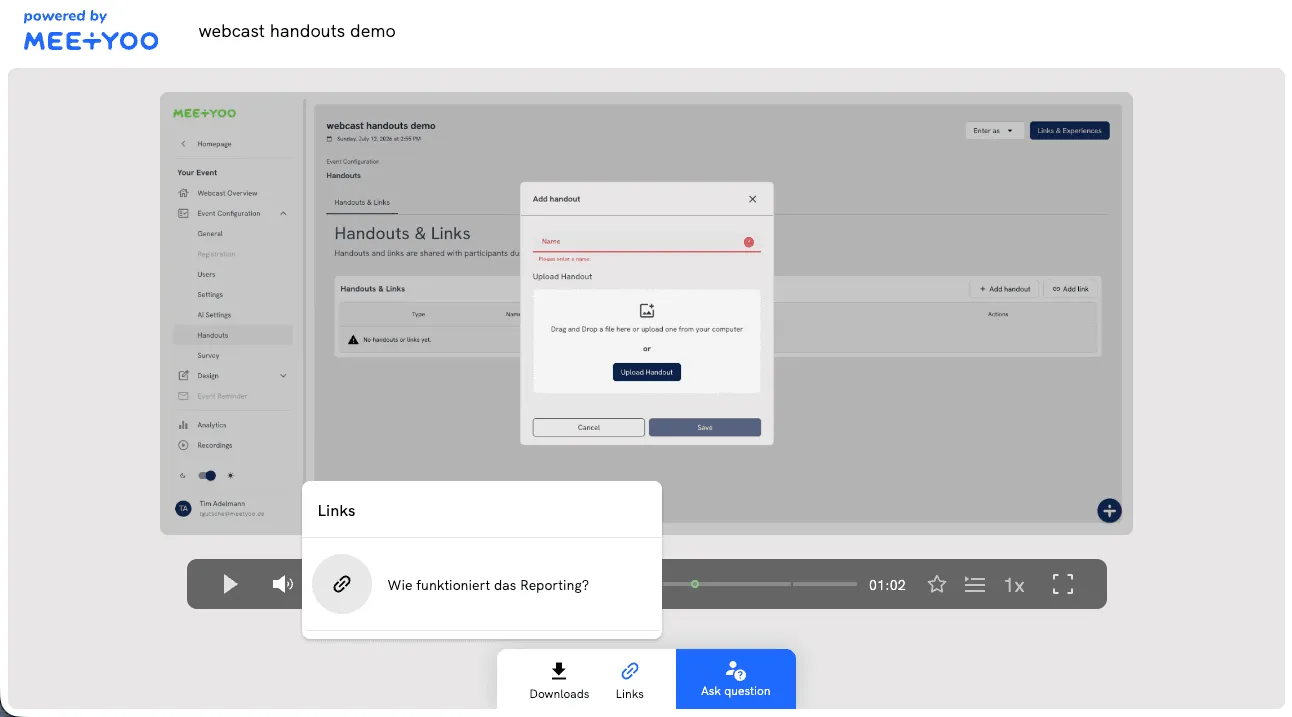
Das Erlebnis ist friktionslos: Ein Klick, und die Datei lädt herunter bzw. der Link öffnet sich im neuen Tab – ohne den Webcast zu unterbrechen.
Wann das Feature den Unterschied macht
Das Handouts-Feature klingt simpel. Eingesetzt mit Bedacht, steigert es den Wert eines Webcasts deutlich:
- CEO Townhall: Lege die Quartalspräsentation als PDF bereit – Teilnehmende können während der Q&A-Runde mitblättern, ohne die Anzeige wechseln zu müssen.
- Compliance-Training: Stelle die Richtlinien direkt als Download bereit, die im Webcast besprochen werden. Kein nachträgliches Suchen in der Ablage.
- Produktlaunch: Verlinke die Produktseite oder das Datenblatt – Interessierte können direkt während des Events weiterklicken, während andere zuschauen.
- Marketing-Webinar: Biete ein weiterführendes Whitepaper als Handout an. Lead-Nurturing beginnt schon im Player, nicht erst danach.
- Partner-Briefing: Teile Unterlagen als Download nur mit angemeldeten Teilnehmenden – ohne separate E-Mail-Verteilung.
Praxisbeispiel: Ein Pharmaunternehmen hält ein Ärzte-Briefing zu einem neuen Wirkstoff. Die Fachinformation liegt direkt als Download im Webcast bereit. Kein Anhang, keine Nachfrage – alles da, wo die Inhalte besprochen werden.
Handouts vs. nachträgliche E-Mail: Warum der Unterschied zählt
Das klassische Vorgehen: Unterlagen werden nach dem Event per E-Mail versendet. Das Problem: Die E-Mail kommt Stunden später, landet im falschen Postfach oder wird schlicht nicht geöffnet.
Handouts im Webcast-Player sind kontextgebunden. Teilnehmende sehen die Materialien genau dann, wenn sie relevant sind – während des Events, neben dem Inhalt, der gerade präsentiert wird. Das erhöht die Nutzungsrate und reduziert den Nachbereitungsaufwand auf deiner Seite.
Gut zu wissen: Das Feature steht auf allen MEETYOO Show-Plänen zur Verfügung – auch im kostenlosen Forever-Free-Plan.
Fazit
Handouts & Links in MEETYOO Show sind eine kleine Konfiguration mit großer Wirkung. Du bietest Teilnehmenden alles an einem Ort – Präsentation, Datenblatt, weiterführende Links – direkt im Player, ohne Medienbruch. Das macht deinen Webcast vollständiger und nimmt dir Nachbereitungsarbeit ab.
FAQ
Auf welchen MEETYOO-Plänen ist das Handouts-Feature verfügbar?
Das Handouts-Feature steht auf allen MEETYOO Show-Plänen zur Verfügung – inklusive des kostenlosen Forever-Free-Plans. Du kannst es also sofort testen, ohne Upgrade.
Können Teilnehmende Handouts auch nach dem Live-Event herunterladen?
Ja – solange dein Event aktiv oder als On-Demand verfügbar ist, sind die Handouts und Links im Player abrufbar. So profitieren auch Teilnehmende, die den Live-Termin verpasst haben.
Wie viele Dateien kann ich pro Webcast hochladen?
Du kannst beliebig viele Handouts und Links kombinieren. Es gibt keine feste Obergrenze – das Setup bleibt übersichtlich, weil jede Datei einen individuellen Namen erhält.
Welche Dateiformate unterstützt das Handouts-Feature?
Das Feature unterstützt gängige Formate wie PDF, PowerPoint oder Word-Dokumente. Für eine optimale Darstellung empfehlen wir PDFs, da sie auf allen Geräten konsistent angezeigt werden.
Sehen alle Teilnehmenden die Handouts, oder nur angemeldete?
Handouts sind für alle Teilnehmenden sichtbar, die Zugang zum Webcast-Player haben. Wenn dein Event registrierungspflichtig ist, sehen automatisch nur angemeldete Teilnehmende die Materialien.
Kann ich Handouts auch während eines laufenden Webcasts hinzufügen?
Handouts werden in der Eventkonfiguration vor dem Event eingerichtet. Für spontane Ergänzungen während des Live-Events empfiehlt sich das Chat-Feature, über das du Links direkt im Chat teilen kannst.


