
Du hast deinen Webcast durchgeführt. Die Technik hat funktioniert, die Speaker waren gut, der Chat war aktiv. Aber dann kommt die Frage deiner Geschäftsführung: "Wie viele Leute waren wirklich dabei? Und was hat das Event gebracht?"
Mit einer generischen Webinar-Plattform hast du an dieser Stelle ein Problem. Eine Zahl für Teilnehmende, vielleicht ein Screenshot des Chats. Das war's. MEETYOO Show beantwortet diese Frage mit einem vollständigen Analytics-Report — live und on-demand, pro Person, mit allen Engagement-Daten in einer Ansicht.
Dieser Guide zeigt dir, was das Reporting genau enthält, wie du es interpretierst und welche Entscheidungen du damit treffen kannst.
Warum Standard-Metriken nicht reichen
Die meiste Webinar-Software zeigt dir, wie viele Personen eingeloggt waren. Punkt. Für eine ehrliche Bewertung deines Events ist das nutzlos.
War jemand wirklich dabei — oder hatte er nur den Tab offen, während er Mails schrieb? Hat er das Event live gesehen oder erst zwei Wochen später on-demand? Hat er die Folien heruntergeladen, an der Umfrage teilgenommen, eine Frage gestellt? All das bleibt in der Regel unsichtbar.
Das ist nicht nur unbefriedigend. Es ist ein strategisches Problem: Ohne ehrliche Daten kannst du nicht entscheiden, welches Format du das nächste Mal wählst, welcher Content resoniert, und welche Leads du wirklich nachfassen solltest.
Das Ziel von MEETYOO Analytics: Jeder Datenpunkt, den du brauchst, um deinen nächsten Webcast besser zu machen — an einem Ort, ohne CSV-Export-Chaos.
Der General-Tab: das Gesundheitsbild deines Events
Der Reporting-Bereich findet sich im linken Menü unter Analytics. Du kannst den Zeitbereich und einen Referenzzeitraum zum Vergleich einstellen — praktisch, wenn du regelmäßig Events durchführst und Entwicklungen sehen möchtest.
Das Reporting ist in zwei Tabs gegliedert: General und Audience. Starten wir mit dem Überblick.
Die vier zentralen KPIs
Ganz oben siehst du vier Kennzahlen — dein erster Snapshot:
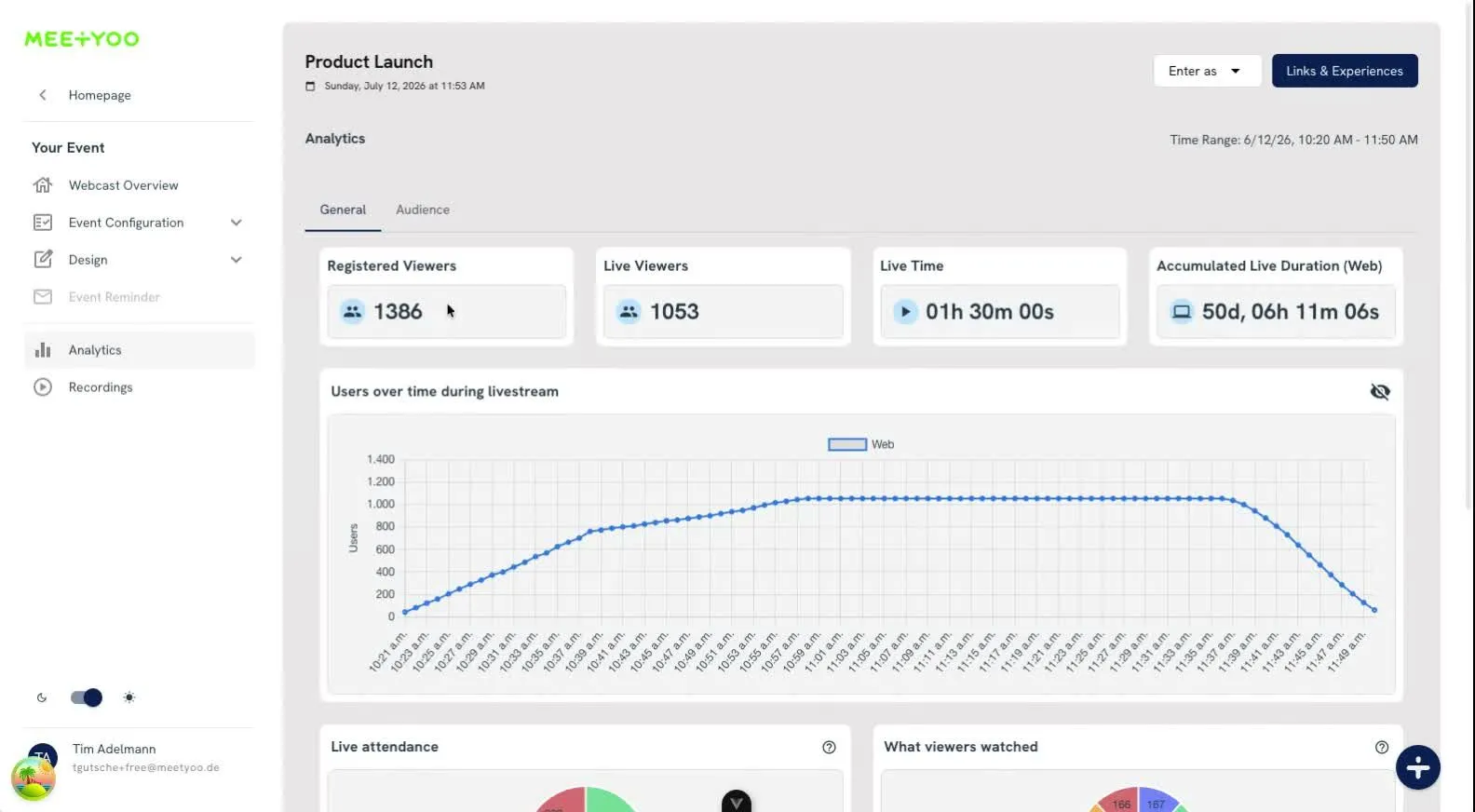
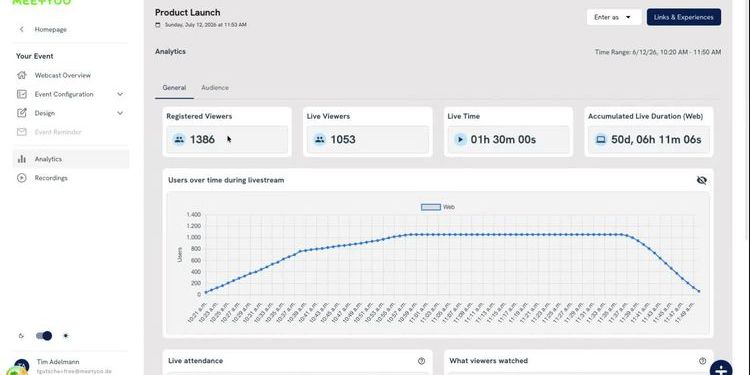
| KPI | Was es bedeutet |
|---|---|
| Registered Viewers | Alle registrierten Teilnehmenden — deine Gesamtzielgruppe |
| Live Viewers | Wer tatsächlich live dabei war |
| Live Time | Wie lang du on-air warst |
| Accumulated Live Duration | Kumulierte Aufmerksamkeitszeit aller Viewer zusammen |
Die vierte Metrik ist besonders wertvoll: Sie addiert die Zuschauerzeit aller Teilnehmenden. Wenn 1.000 Personen 90 Minuten schauen, sind das 1.500 Stunden generierte Aufmerksamkeit. Das ist der wahre Reichweitenwert deines Events — nicht die bloße Teilnehmerzahl.
Im Beispiel: 50 Tage kumulierte Aufmerksamkeit für einen 90-minütigen Produktlaunch. Das zeigt, was wirklich konsumiert wurde.
Users over time: wann war dein Publikum wirklich da?
Der Linien-Chart darunter zeigt den gleichzeitigen Zuschauerverlauf während des Livestreams — minütlich aufgelöst.
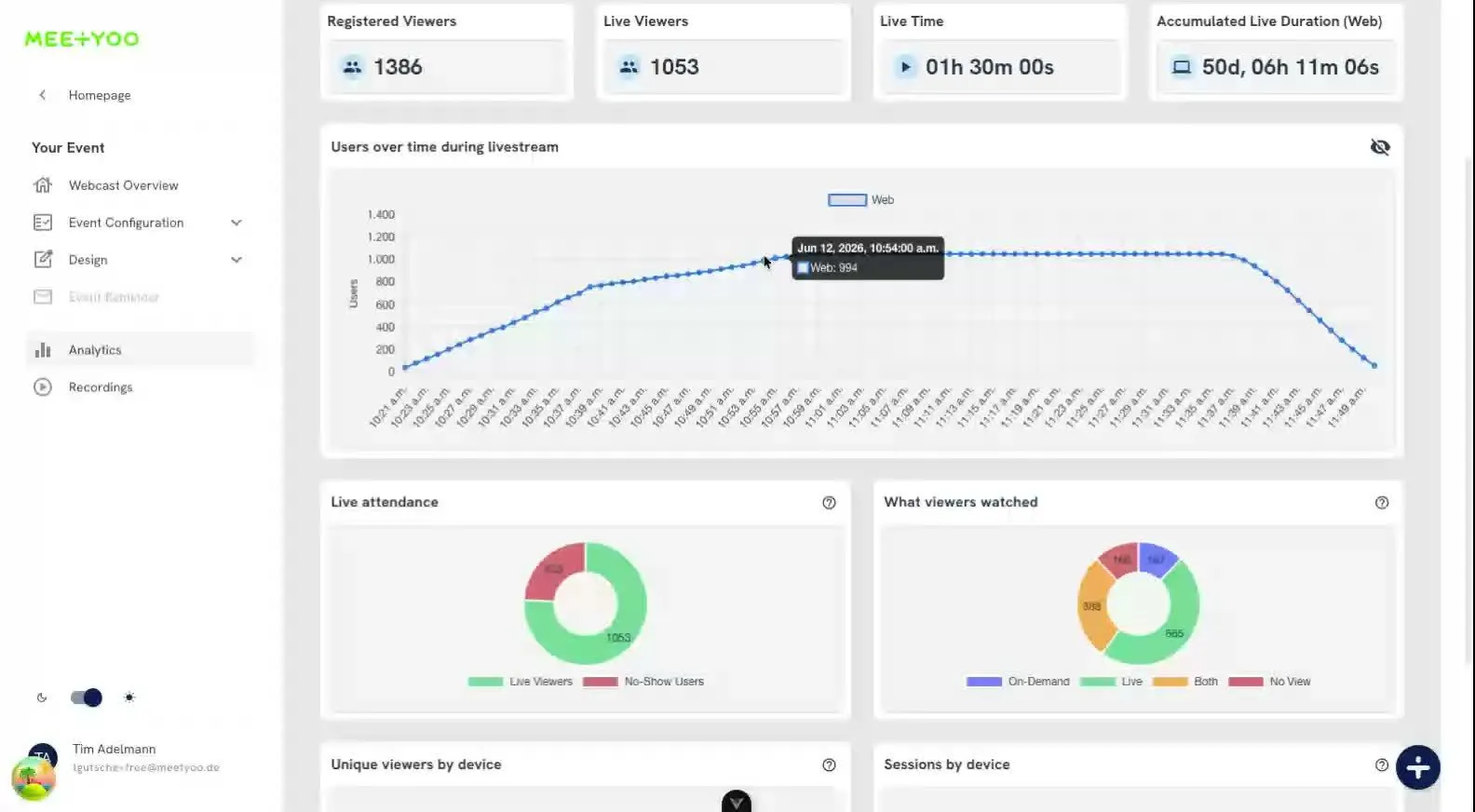
Du siehst sofort:
- Wann die ersten Zuschauer eingeloggt haben (Ramp-up)
- Ob es Einbrüche gab — Mittagspause? Ein schwacher Content-Block?
- Wie der Abfall gegen Ende war
Du kannst hier auch einblenden, wie viele den Tab versteckt hatten — also physisch anwesend, aber nicht aktiv. Das unterscheidet echtes Engagement von Hintergrundlärm.
Live attendance und "What viewers watched"
Zwei Donut-Charts rechts daneben liefern einen wichtigen Drill-Down:
Live attendance zeigt, wie viele Registrierte tatsächlich live teilgenommen haben — und wie viele gar nicht erschienen sind.
What viewers watched schlüsselt auf, wie Teilnehmende die Inhalte konsumiert haben:
- Live only — war nur beim Livestream dabei
- On-demand only — hat später das Recording geschaut
- Both — war live dabei und hat sich das Recording nochmal angesehen
- No View — registriert, aber nie eingeloggt
Diese Segmentierung ist Gold für dein Follow-up: Die "No View"-Gruppe braucht einen anderen Re-Engagement-Ansatz als jemand, der das Event zweimal geschaut hat.
Unique viewers by device & sessions by device
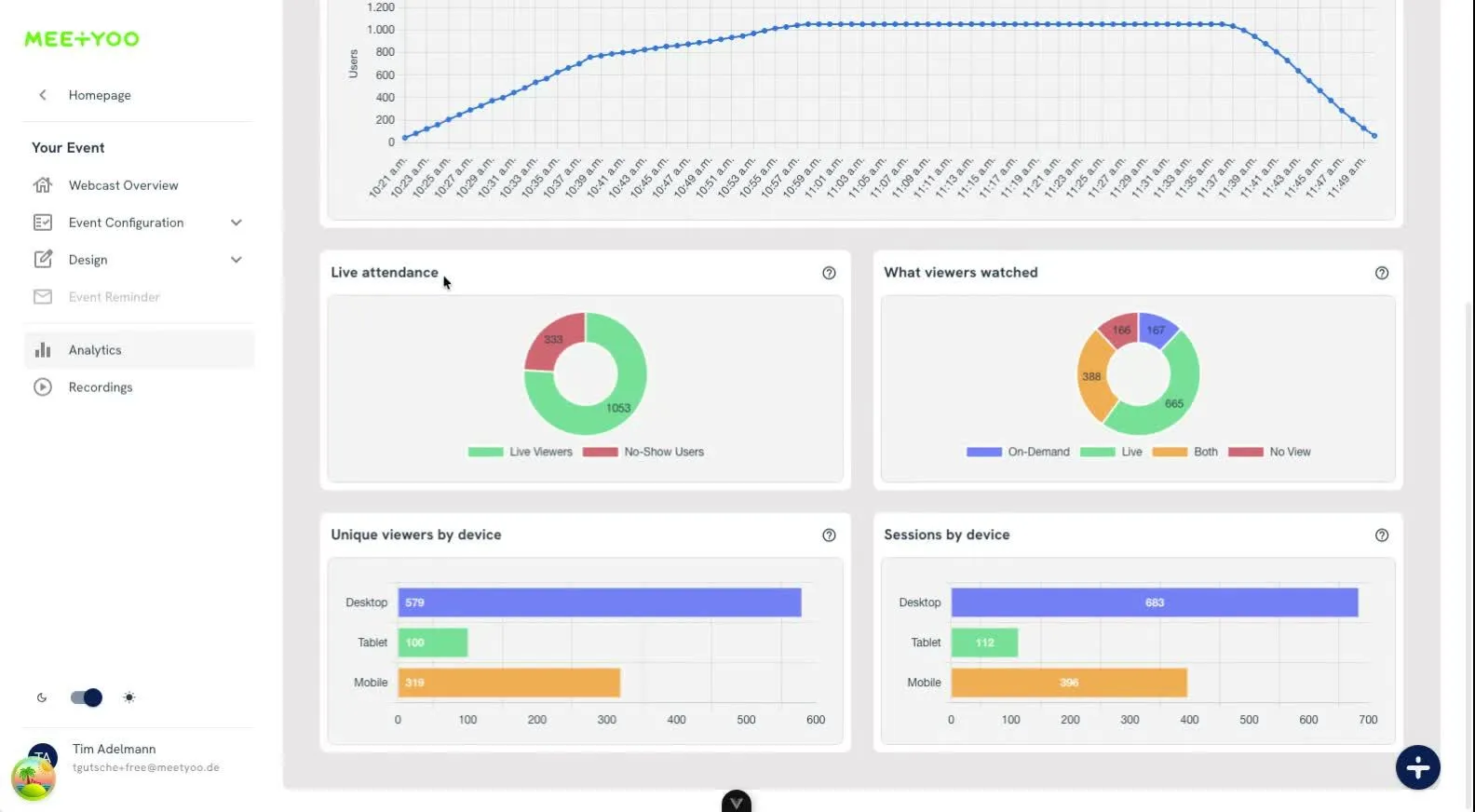
Desktop dominiert bei B2B-Events — das bestätigt auch der Screenshot oben: 579 Desktop-Nutzer, 319 Mobile, 100 Tablet.
Wichtig: Sessions ist nicht dasselbe wie Unique Viewers. Eine Person kann mehrere Sessions haben, wenn sie das Event live geschaut und später nochmal on-demand geöffnet hat. Das erklärt auch den "Both"-Wert im vorigen Chart.
Pro-Tipp: Wenn du viele Mobile-Sessions siehst, prüfe deine Slides und UI auf Lesbarkeit auf kleinen Displays. Ein hoher Mobile-Anteil ist kein Problem — unlesbare Inhalte auf Mobile schon.
Der Audience-Tab: wer genau war dabei?
Wechsel zum zweiten Tab, und du verlässt die Vogelperspektive. Jetzt geht's um jede einzelne Person.
Die Teilnehmerliste
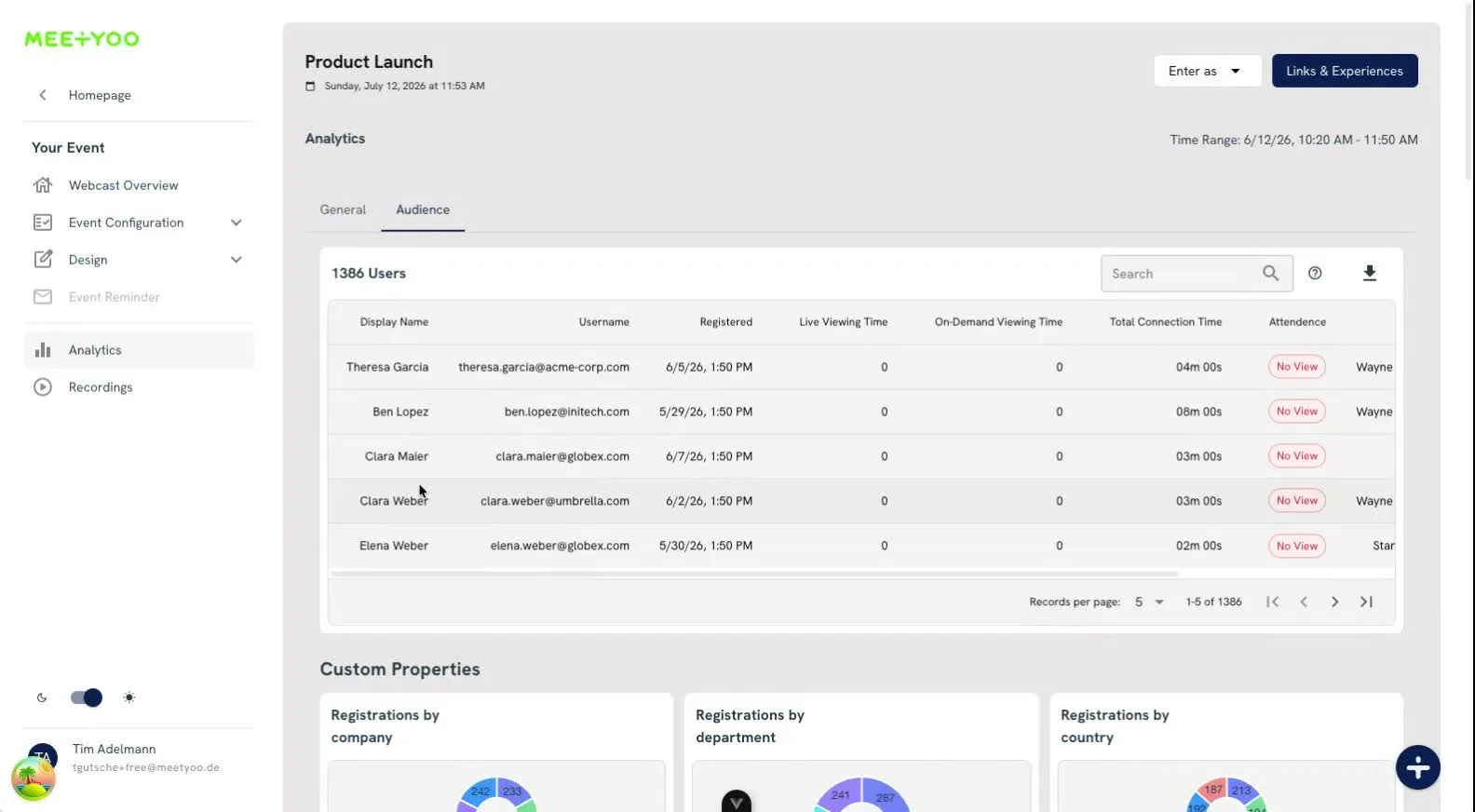
Für jeden Teilnehmenden siehst du:
- Display Name & E-Mail (Username)
- Registrierungsdatum
- Live Viewing Time
- On-Demand Viewing Time
- Total Connection Time
- Attendance-Status (Live, On-demand, Both, No View)
Die Tabelle ist durchsuchbar, sortierbar und vollständig exportierbar — mit E-Mail-Adressen. Das ist deine Basis für personalisiertes Follow-up.
Use Case: Du siehst, dass 160 Personen registriert, aber nie eingeloggt waren. Segmentiere diese Gruppe in deiner Marketing-Automation und schick ihnen einen personalisierten "Du hast etwas verpasst"-Reminder mit dem On-Demand-Link.
Custom Properties: wer ist dein Publikum wirklich?
Unterhalb der Teilnehmerliste erscheinen die Custom Properties — also alle Zusatzfelder, die du bei der Registrierung abgefragt hast.
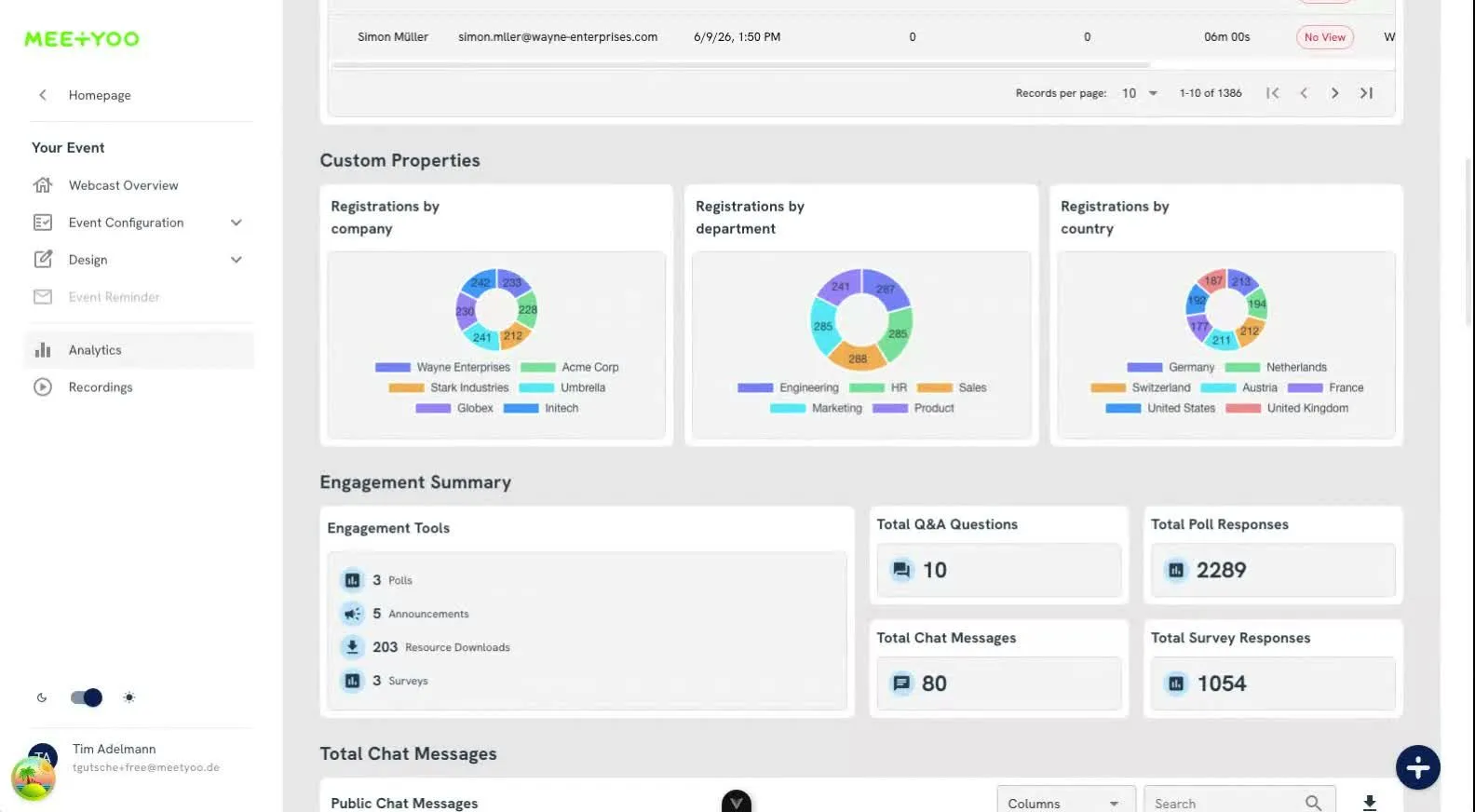
Im Beispiel: "Registrations by company", "by department" und "by country". Jedes Feld, das sinnvoll als Diagramm visualisierbar ist — also nicht jede Person hat einen einzigartigen Wert — erscheint automatisch als Donut-Chart.
Das ist die direkte Verbindung zwischen deiner Registrierungsstrategie und deinem Reporting: Was du beim Anmelde-Formular abfragst, siehst du später hier als auswertbare Zielgruppen-Segmente. Frag nach Abteilung, Unternehmensgröße oder Region — und du weißt hinterher genau, wen du erreicht hast.
Engagement Summary: das Gesamtbild der Interaktion
Ein Abschnitt weiter unten folgt die Engagement Summary — ein kompakter Überblick über alles, was dein Publikum aktiv getan hat:
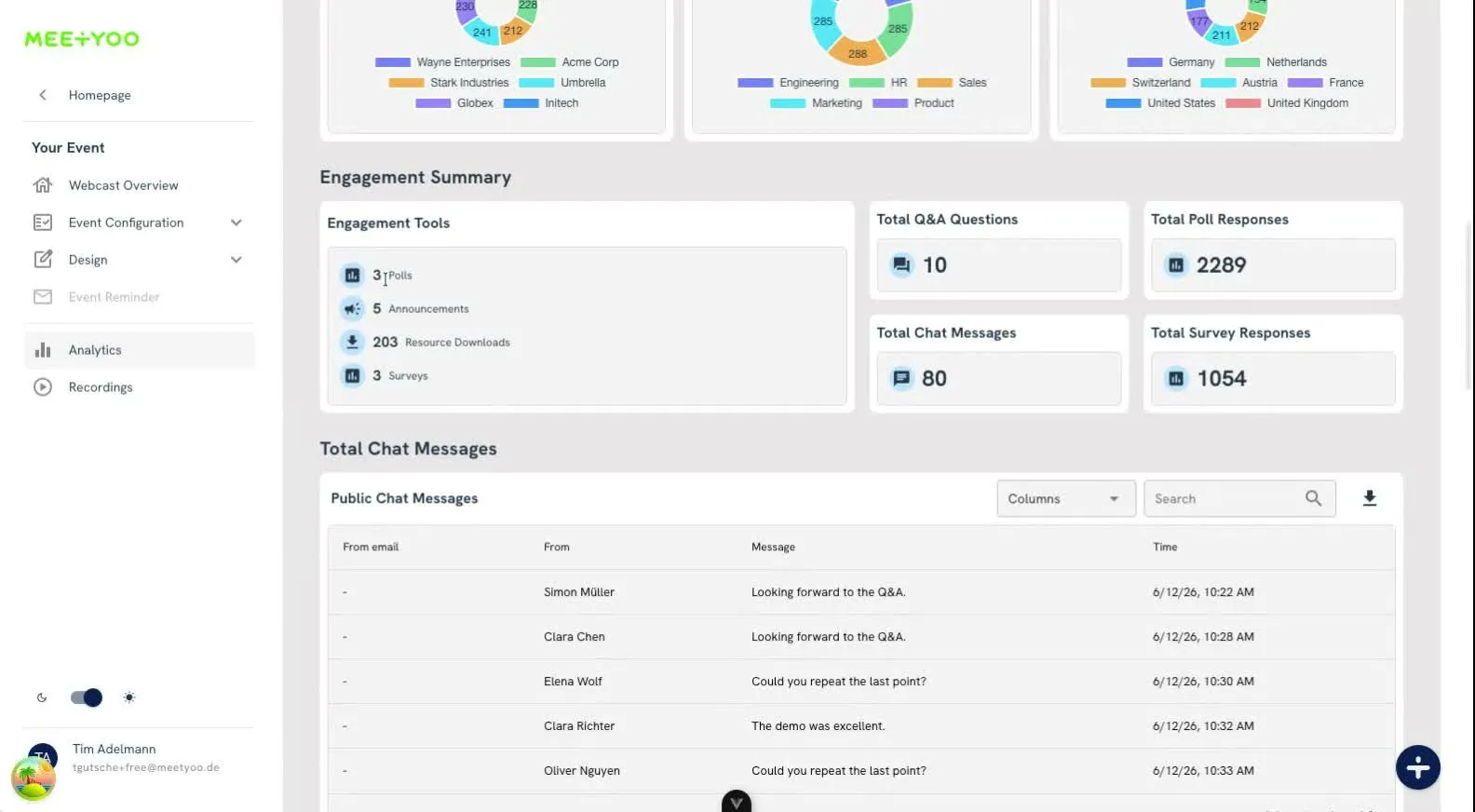
| Metrik | Was sie zeigt |
|---|---|
| Polls | Wie viele Umfragen liefen |
| Announcements | Wie viele Ankündigungen du versendet hast |
| Resource Downloads | Wie oft Handouts oder Links angeklickt wurden |
| Surveys | Wie viele Feedback-Formulare es gab |
| Total Q&A Questions | Alle eingegangenen Fragen |
| Total Poll Responses | Summe aller Abstimmungen |
| Total Chat Messages | Gesamte Chat-Aktivität |
| Total Survey Responses | Wie viele Teilnehmende das Feedback ausgefüllt haben |
Im Beispiel: 3 Polls, 5 Announcements, 203 Resource Downloads, 3 Surveys — mit 2.289 Poll-Antworten, 80 Chat-Nachrichten und 1.054 Survey-Responses aus 1.386 Registrierten. Das sind klare Engagement-Benchmarks für zukünftige Events.
Chat, Q&A und Polls im Detail
Der Audience-Tab enthält unterhalb der Summary vollständige Rohdaten-Tabellen für jede Interaktionsform.
Chat-Nachrichten
Alle Public-Chat-Nachrichten mit Absender, Inhalt und Zeitstempel — durchsuchbar und exportierbar. Nützlich für die Auswertung von Stimmung und häufigen Themen.
Q&A-Fragen
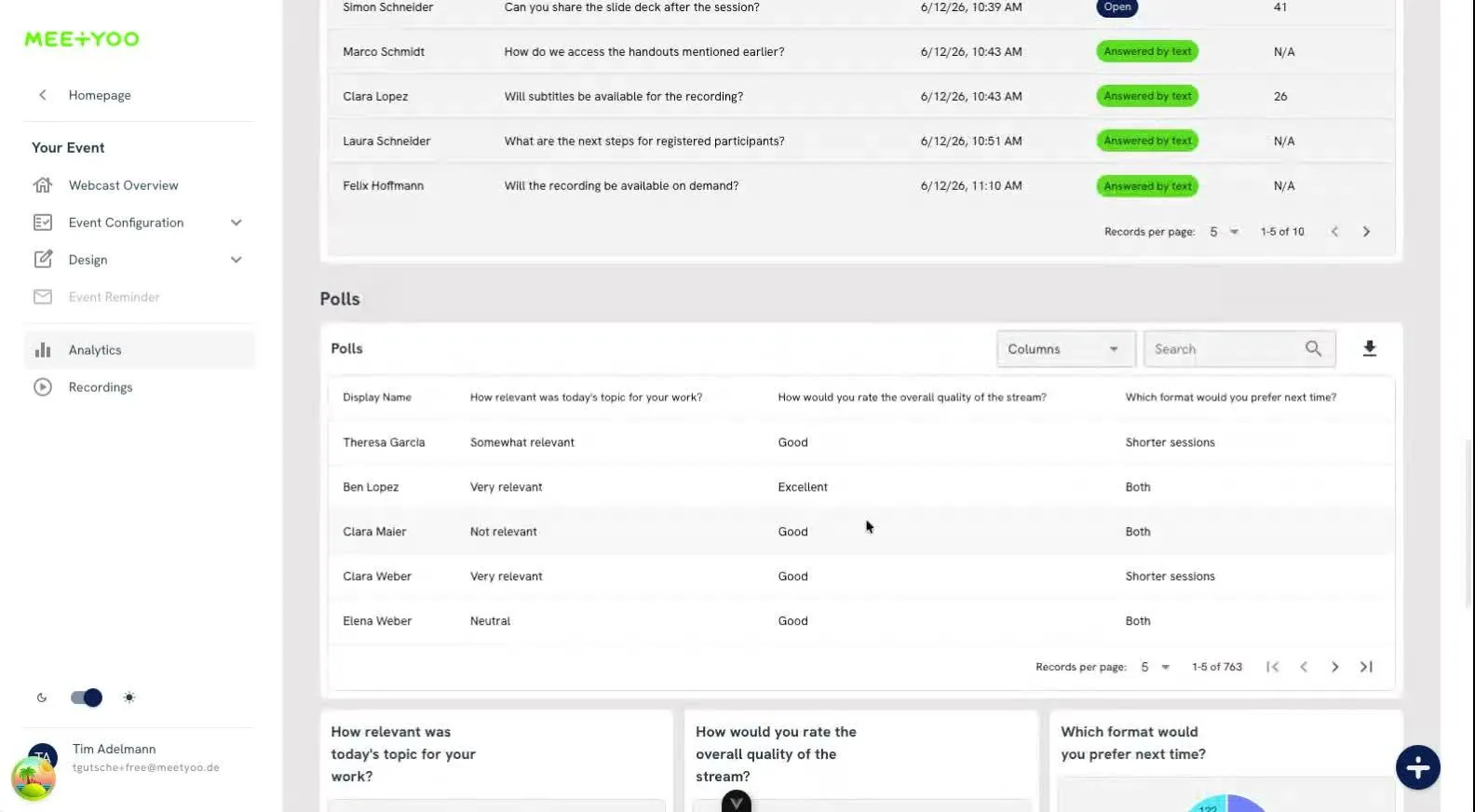
Für jede Frage siehst du:
- Von wem sie kommt
- Zeitstempel
- Status (Open, Answered by text, etc.)
- Anzahl Upvotes
Eine unbeantwortete Frage mit vielen Upvotes ist ein direktes Signal: Dieses Thema interessiert dein Publikum. Follow-up, Blog-Post, nächstes Webcast-Thema — die Daten zeigen dir, was gefragt ist.
Du kannst die gesamte Fragenliste exportieren und direkt für die Nachbereitung nutzen. Offene Fragen inklusive Kontaktdaten des Fragestellers sind dein Startpunkt für personalisierte Follow-ups. Mehr dazu, wie du Engagement-Features strategisch einsetzt, erklärt die Übersicht aller Engagement-Features.
Polls-Auswertung
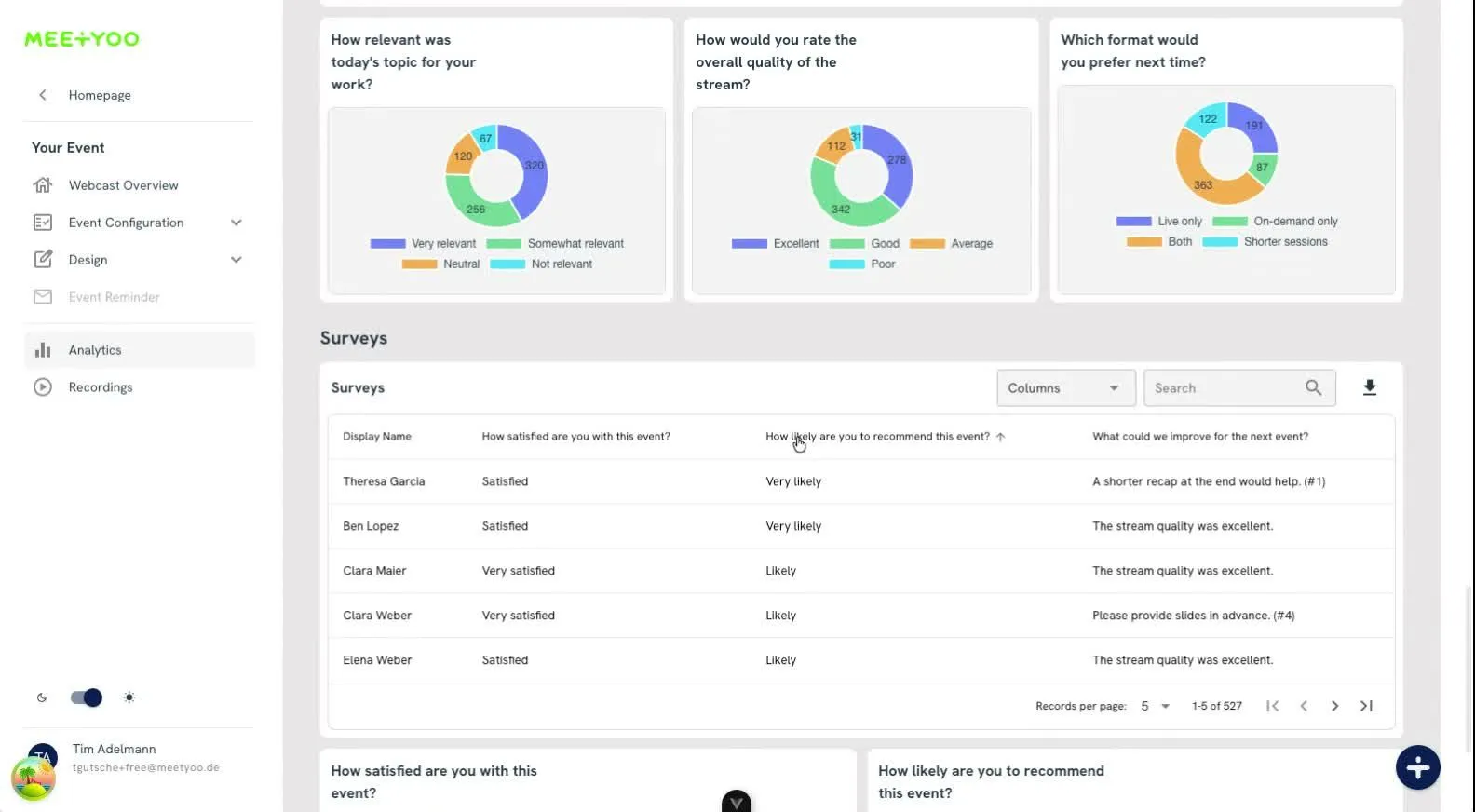
Die Poll-Tabelle zeigt pro Teilnehmendem, wie er oder sie abgestimmt hat. Darunter erscheinen automatisch Donut-Charts pro Frage — eine sofort lesbare Visualisierung der Ergebnisse.
Im Beispiel: "How relevant was today's topic for your work?" → 320 "Very relevant", 256 "Somewhat relevant". Das ist direktes Audience-Feedback zur Inhaltsrelevanz. Mehr dazu, wie du Live-Polls effektiv erstellst und einsetzt, erklärt der Artikel Live-Polls im Webcast erstellen und erfolgreich einsetzen.
Survey-Ergebnisse
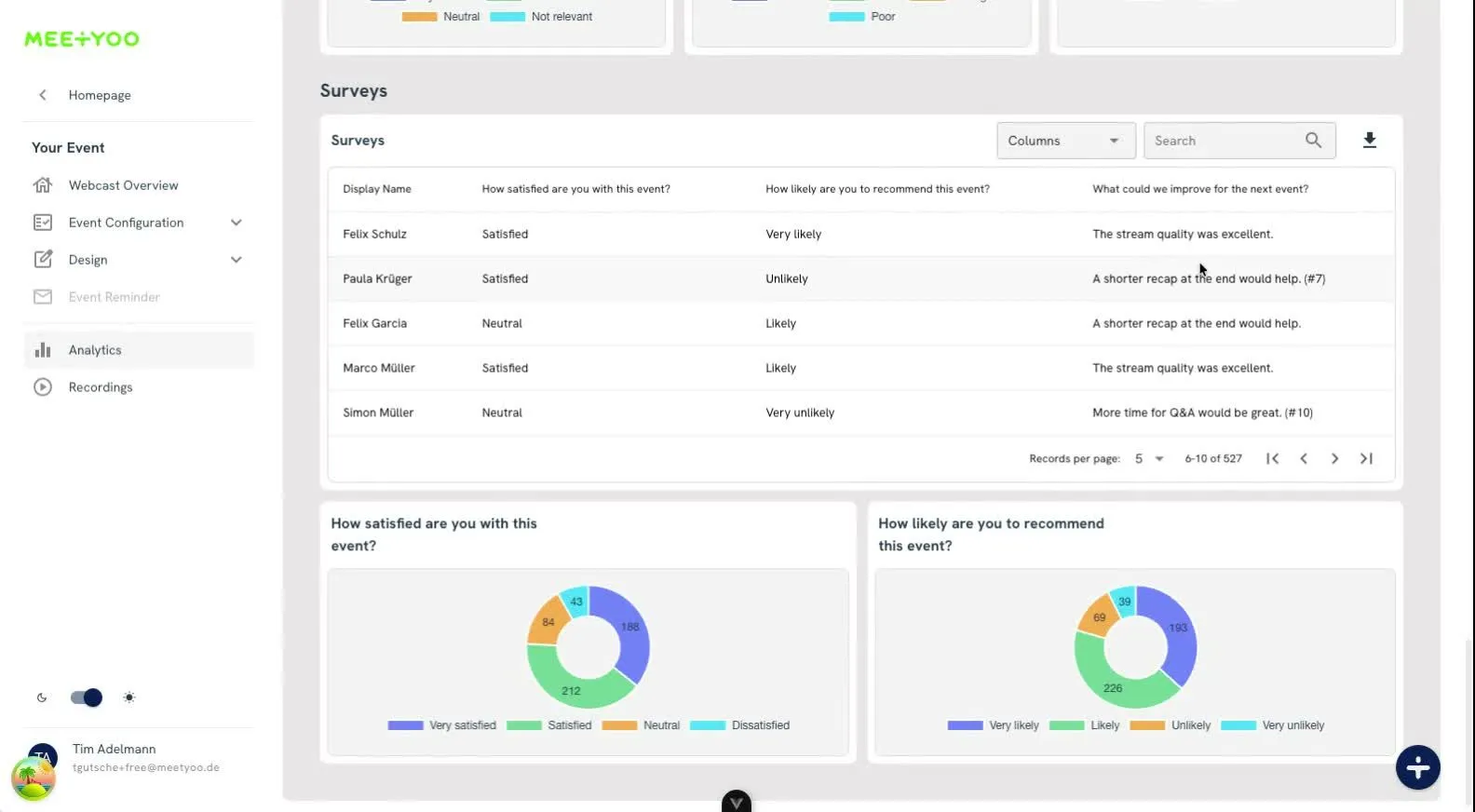
Für geschlossene Fragen (Skalenbewertungen, Ja/Nein, Multiple Choice) erscheinen automatisch Charts. Für offene Freitextfelder gibt es keinen Chart — diese Daten lädst du als CSV herunter und analysierst sie separat.
Das ist der MEETYOO-Ansatz: Wo Visualisierung sinnvoll ist, passiert sie automatisch. Wo Rohdaten besser sind, bekommst du den Export.
Tipp für NPS-Fans: Nutze Surveys mit einer "How likely are you to recommend this event?"-Frage auf einer 1–10 Skala. Im Reporting siehst du die Antwortverteilung sofort als Chart — dein Event-NPS in Echtzeit.
Was du mit diesen Daten tust — konkrete Use Cases
Use case 1: Lead-Qualifizierung nach dem Event
Exportiere die Audience-Liste. Segmentiere nach "Live"-Viewers mit mehr als 30 Minuten View-Zeit, die mindestens eine Poll-Antwort abgegeben haben. Das sind deine Hot Leads — sie waren wirklich dabei und haben aktiv teilgenommen. Gib diese Liste deinem Sales-Team mit Kontext: Welche Fragen haben sie gestellt? Was haben sie im Chat geschrieben?
Use case 2: Content-Optimierung für das nächste Event
Schau dir die "Users over time"-Kurve an. Wenn du einen starken Einbruch bei Minute 40 siehst, war dieser Block zu lang, zu uninteressant oder zu technisch. Kürze ihn beim nächsten Mal oder ersetze ihn durch eine Poll-Pause.
Use case 3: Geografische Expansionsstrategie
Die Custom-Properties-Charts zeigen dir, aus welchen Ländern und welchen Unternehmen dein Publikum kommt. Wenn 30% aus der DACH-Region, aber 20% unerwartet aus den Niederlanden sind, weißt du: Dort ist Potenzial, das du bisher nicht aktiv angesprochen hast.
Use case 4: On-Demand-Optimierung
Wenn die On-Demand-Zahlen die Live-Zahlen übertreffen, hat dein Recording-Erlebnis strategischen Wert. Investiere in Kapitel-Marker, ein starkes Thumbnail und eine saubere Beschreibung — denn das On-Demand-Publikum wächst weiter, lange nach dem Live-Termin.
Content-ROI in Zahlen: Aus einem 90-minütigen Webcast wird bei MEETYOO mit den integrierten KI-Features automatisch ein On-Demand-Asset mit Chapters, Transcript und Such-Funktion. Die Reporting-Daten zeigen dir dann, wer dieses Asset wie intensiv genutzt hat.
Kein Daten-Chaos: alles an einem Ort
Ein häufiges Problem nach Events: Die Daten sind über drei Tools verteilt. Teilnehmerliste im CRM, Chat-Export aus dem Webinar-Tool, Survey-Ergebnisse in einem separaten Formular-Tool. Das kostet Zeit und führt dazu, dass Auswertungen schlicht nicht stattfinden.
MEETYOO Show fasst alle Event-Daten in einem Report zusammen. Kein manuelles Zusammenführen. Jede Tabelle ist einzeln exportierbar — aber immer aus derselben Quelle, konsistent und vollständig.
Das ist der Unterschied zwischen einem Tool für Meetings, das zufällig auch aufnehmen kann, und einer Plattform, die für entscheidende Momente in der Unternehmenskommunikation gebaut wurde.
FAQ
Wann ist das Reporting nach einem Event verfügbar?
Das Analytics-Dashboard aktualisiert sich in Echtzeit. Bereits während des Livestreams siehst du die Live-Viewer-Kurve. Vollständige Engagement-Daten (Polls, Surveys, Q&A) sind unmittelbar nach Ende des Events verfügbar.
Kann ich das Reporting mit Kolleg*innen teilen?
Du kannst jede Datentabelle als CSV exportieren. Für kollaborativen Zugriff empfehlen wir, Teammitglieder als Event-Admins einzuladen, sodass sie direkt im Dashboard arbeiten können.
Wie lange sind die Analytics-Daten gespeichert?
MEETYOO speichert deine Event-Daten DSGVO-konform auf EU-Servern. Die Verfügbarkeit richtet sich nach deinem Vertragsmodell — Enterprise-Kunden können individuelle Archivierungszeiträume vereinbaren.
Was sind Custom Properties und wie richtet man sie ein?
Custom Properties sind Zusatzfelder, die du im Registrierungsformular definierst — zum Beispiel Unternehmen, Abteilung oder Land. Sie erscheinen im Reporting automatisch als Donut-Charts, wenn die Daten sinnvoll aggregierbar sind. Die Einrichtung erfolgt unter Event-Konfiguration > Zugriff. Mehr dazu im Artikel Webcast-Anmeldung & Zugriffs-Strategien.
Kann ich auch sehen, welche Fragen im Q&A die meisten Upvotes hatten?
Ja. Die Q&A-Tabelle zeigt für jede Frage die Anzahl der Upvotes. Du kannst nach Upvotes sortieren und siehst sofort, welche Themen dein Publikum am stärksten beschäftigt haben.
Gibt es eine Möglichkeit, Berichte automatisch zu versenden?
Aktuell sind Exporte manuell. Das Dashboard selbst ist aber jederzeit zugänglich, und alle exportierbaren Daten lassen sich in gängige CRM- und Marketing-Automation-Tools weiterspielen.
Was ist der Unterschied zwischen Polls und Surveys im Reporting?
Polls sind Live-Abstimmungen während des Events (Single-Choice, sofortiges Ergebnis). Surveys sind Feedback-Formulare — meist am Ende des Events — mit mehreren Fragen, auch Freitext. Im Reporting werden beide separat ausgewiesen, mit eigenen Tabellen und Charts.


