
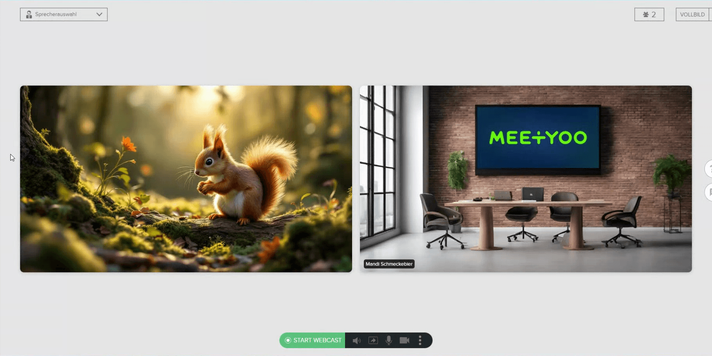
Passives Zuschauen ist der stille Feind jedes Webcasts. Wer sein Publikum wirklich einbinden will, braucht Momente, in denen Teilnehmende aktiv antworten — nicht nur konsumieren. Live-Polls sind dafür das direkteste Werkzeug: Eine Frage, fünf Sekunden Abstimmung, sofortiges Ergebnis. Das Engagement-Niveau steigt spürbar, und du bekommst gleichzeitig wertvolles Echtzeit-Feedback.
In MEETYOO Show sind Live-Polls Teil der Engagement-Features, die dir alles bieten, was du für eine interaktive Veranstaltung brauchst – von moderiertem Q&A bis zu Live-Umfragen. Hier erfährst du, wie du eine Umfrage erstellst, live startest und dabei die Übertragungslatenz clever überbrückst.
1. Die Live-Poll vorbereiten
Der wichtigste Tipp vorweg: Erstelle deine Poll immer, bevor du mit dem Webcast live gehst. So stellst du sicher, dass in der Stresssituation des Live-Events alles reibungslos funktioniert.
So erstellst du eine neue Umfrage:
- Navigiere zum Poll-Bereich: In der Webcast-Umgebung findest du den Bereich für Umfragen auf der linken Seite. Klicke auf das entsprechende Icon (oftmals ein Säulendiagramm) oder wähle den Bereich aus. Du kannst den Arbeitsbereich bei Bedarf vergrößern oder verkleinern.
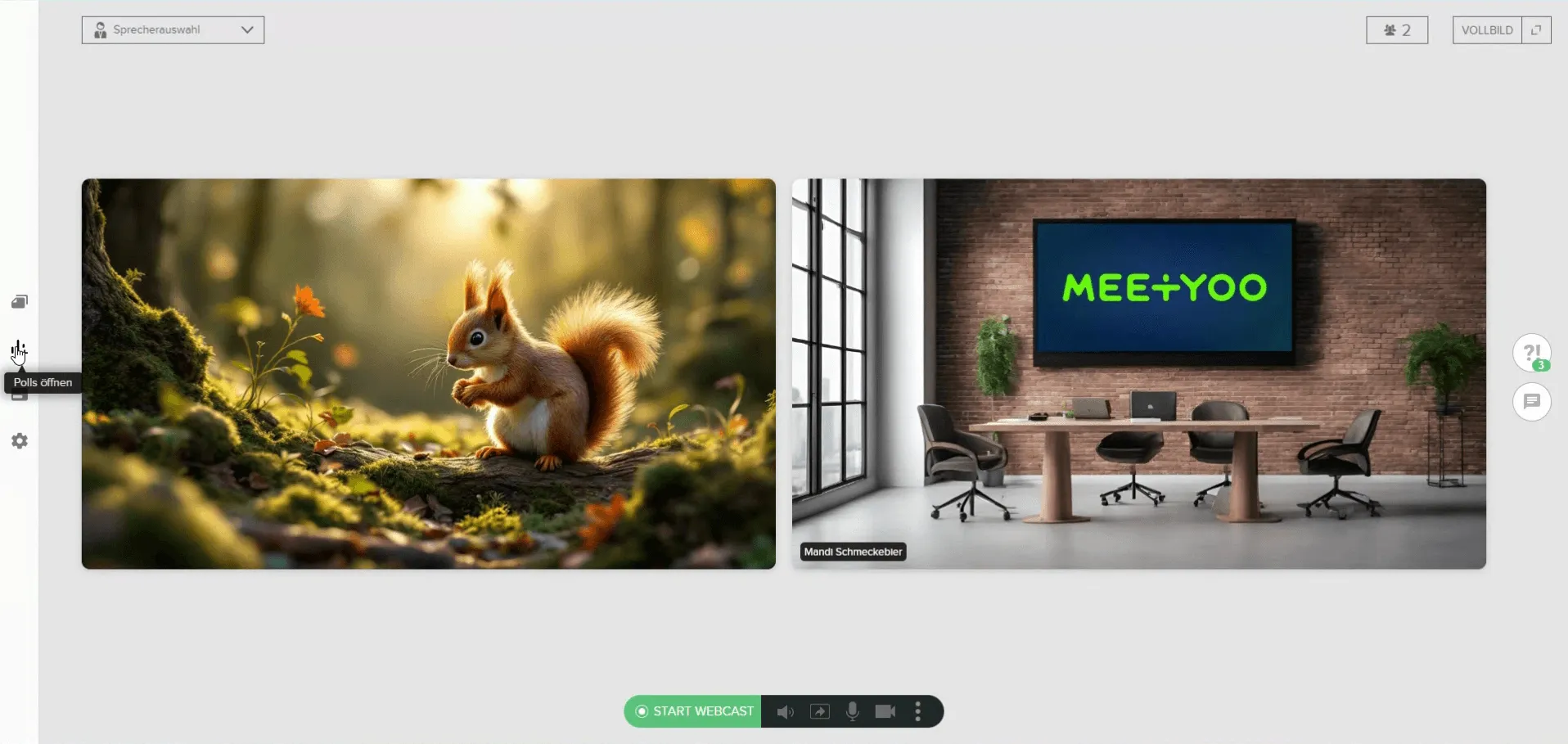
Bereich für die Polls anzeigen - Neue Umfrage starten: Klicke auf den Button "+ Umfrage erstellen".
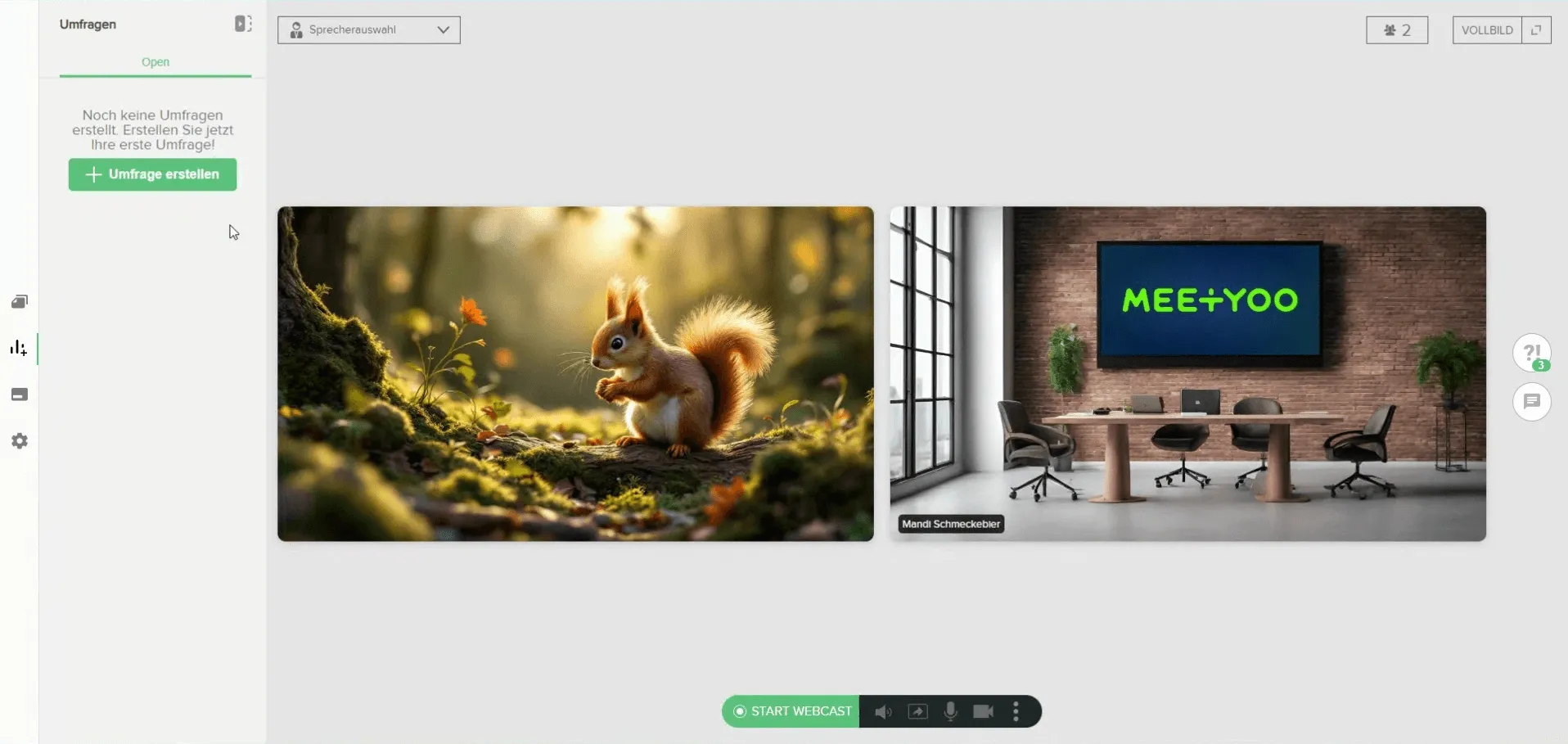
Umfrage erstellen Button - Frage formulieren: Gib deine Frage in das Feld "Frage" ein. Beachte dabei, dass die Frage maximal 150 Zeichen umfassen sollte, um gut lesbar zu bleiben. (Im Beispiel: "Wie ist das Wetter bei euch?")
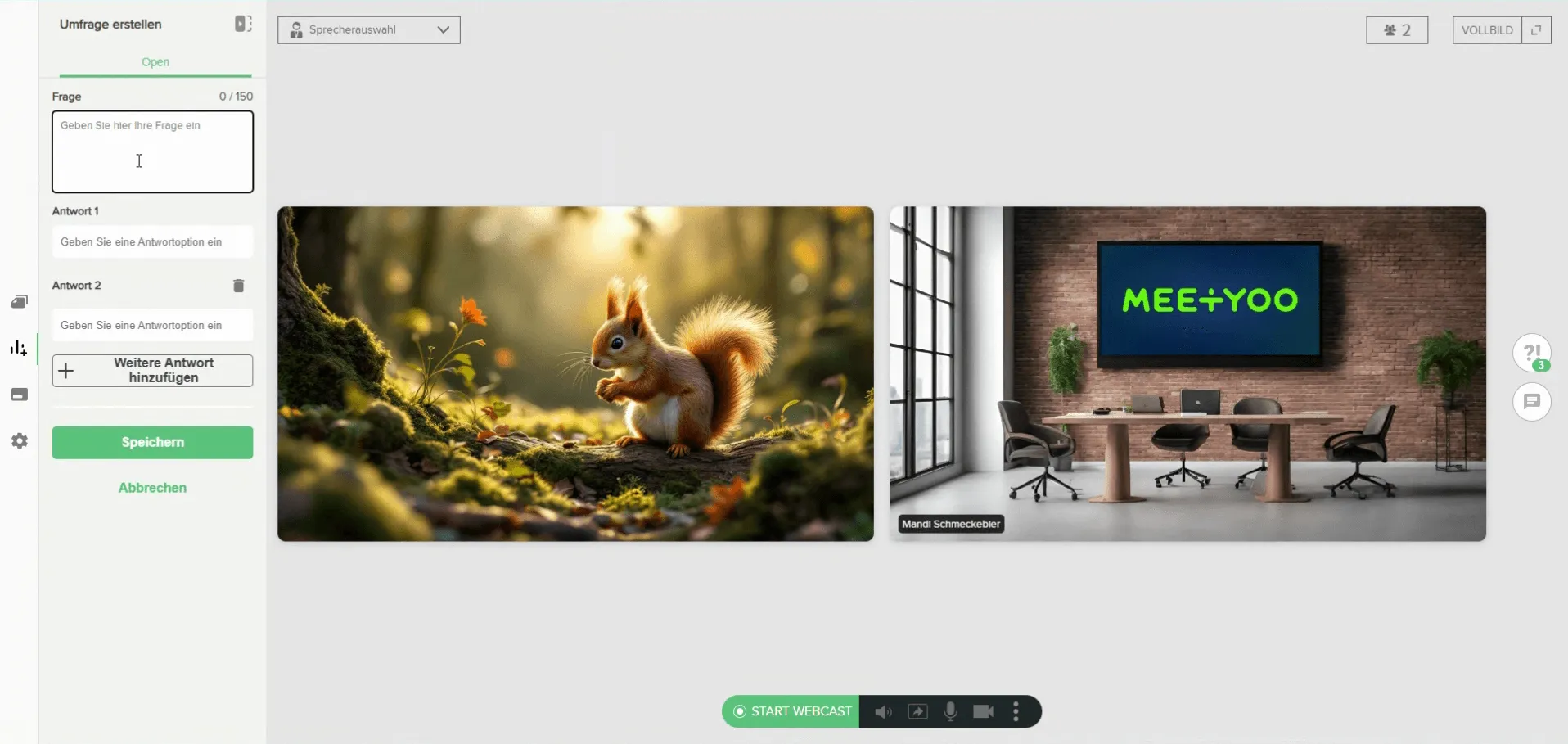
Frage und Antwortmöglichkeiten eingeben - Antwortmöglichkeiten definieren: Du kannst bis zu fünf Antwortmöglichkeiten hinzufügen. Beachte, dass es sich hierbei um eine Single-Choice-Poll handelt – das Publikum kann nur eine Antwort auswählen.
- Halte die Antwortoptionen kurz und prägnant, damit die Teilnehmer sie schnell erfassen können.
- Du kannst weitere Antworten über "+ Weitere Antwort hinzufügen" hinzufügen.
- Unnötige Antworten löschst du über das Papierkorb-Symbol.
- Speichern: Sobald du alle Eingaben gemacht hast, klicke auf "Speichern".
Deine erstellte Umfrage erscheint nun in der Übersicht und ist bereit für den Live-Einsatz. Über das Menü mit den drei Punkten kannst du sie jederzeit bearbeiten, duplizieren oder löschen.

