
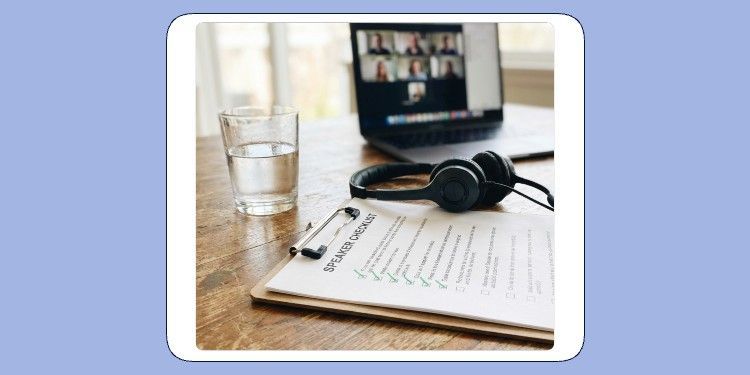
Ein Webcast ist wie eine Live-Sendung im Fernsehen: Er lebt von der Energie der Sprecher und einer reibungslosen Technik. Ein professionelles Briefing ist dabei kein lästiger Zusatzaufwand, sondern das Sicherheitsnetz für alle Beteiligten. Besonders Gast-Speaker, die nicht täglich vor der Kamera stehen, brauchen klare Leitplanken, um sich sicher zu fühlen und souverän zu wirken.
Dieser Guide hilft dir dabei, dich selbst und deine Gast-Speaker optimal vorzubereiten.
1. Der Zeitplan: Sicherheit durch Vorlauf
Ein reibungsloser Ablauf beginnt Tage vor dem eigentlichen Event. Wir empfehlen diesen Rhythmus:
- 4–5 Tage vorher: Versand der Zugangsdaten an alle Speaker und Assistenten im Hintergrund. So haben alle die Chance, sich in Ruhe einzuloggen und die Plattform kennenzulernen.
- 1–2 Tage vorher: Ein gemeinsamer Technik-Check und Schulungstermin (ca. 60 Min.). Hier besprecht ihr den Ablauf und geht die Übergaben zwischen den Speakern durch.
- 24 Stunden vorher: Spätestens jetzt sollten die finalen Präsentationen (16:9 PDF) und Videos (mp4) hochgeladen sein. Das vermeidet unnötigen Stress kurz vor dem Start.
- 20 Minuten vor Start: Der „Warm-up“-Login. Alle Speaker finden sich im virtuellen Backstage-Bereich für einen finalen Audio- und Video-Check ein.
2. Die technische Basis: Hardware & Browser
Die beste Story verliert ihre Wirkung, wenn der Ton ruckelt oder das Bild unscharf ist.
- Das Gerät: Nutze einen Laptop oder PC. Unsere Erfahrung zeigt, dass ein Smartphone oder Tablet für Speaker nicht praktikabel, da du parallel zu deiner Präsentation Slides, Chat und Fragen gleichzeitig im Blick behalten willst.
- Der Browser: Nutze für die aktuellsten Versionen von Google Chrome, Mozilla Firefox oder Microsoft Edge.
- Die Internetverbindung: Eine stabile Leitung von mindestens 1,5 Mbit/s ist Pflicht. Ein LAN-Kabel ist immer sicherer als WLAN. Schließe alle unnötigen Tabs und Anwendungen.
- Wichtig für Home-Office-Sprecher: Stelle sicher, dass Mitbewohner oder Familie im gleichen Netzwerk während deiner Session keine großen Up- oder Downloads (z. B. Streaming oder Gaming) durchführen.
- Audio-Qualität: Ein kabelgebundenes Headset ist die sicherste Wahl, um Echos zu vermeiden. Bluetooth-Kopfhörer sind möglich, aber erfahrungsgemäß fehleranfälliger.
3. Optik & Etikette: Licht, Kamera, Action!
Du musst kein Studio-Setup haben, um professionell auszusehen. Ein paar einfache Tricks reichen:
- Beleuchtung & Umgebung: Nutze natürliches Licht von vorne. Setze dich niemals mit dem Rücken zum Fenster. Suche einen ruhigen Raum und informiere andere Personen, dass du ungestört sein musst.
- Kamerahöhe: Die Kameralinse sollte sich auf Augenhöhe befinden. Tipp: Stelle dein Laptop auf einen Stapel Bücher.
- Das 3-Punkte-Menü: Unter deinem Videobild im Tool kannst du über die drei kleinen Punkte deinen Hintergrund anpassen oder bei Bedarf die Quelle für Mikrofon/Kamera wechseln.
- Kleidung: Trage einfarbige, nicht-weiße Kleidung. Vermeide feine Streifen oder Karos, da diese im Bild flimmern können.
- Blickkontakt: Schau direkt in die Kamera, nicht nur auf den Bildschirm. So baust du eine echte Verbindung zum Publikum auf. Lächeln nicht vergessen!
4. Organisation & Live-Verhalten
Ein reibungsloser Ablauf braucht klare Rollen und Disziplin während des Streams.
- Overlays & Lowerthirds: Wenn Overlays / Bauchbinden vorbereitet und hochgeladen wurden, legt fest, wer diese aktiviert. Dies geschieht per Klick im Menü auf der linken Seite.
- Mute-Regel: Schalte dich stumm, wenn du nicht sprichst. Da Webcams oft audio-aktiviert sind, könnten laute Geräusche in deinem Raum dazu führen, dass die Kamera ungewollt zu dir springt.
- Folien-Disziplin: Klicke nur durch die Slides, wenn du gerade selbst präsentierst. Die Folien sind live für alle Zuschauer sichtbar!
- Moderator-Chat: Behalte den internen Chat im Backend immer im Auge. Hier kommuniziert das Team unsichtbar für die Teilnehmer.
- Q&A-Vorsorge: Bereite 2-3 Backup-Fragen vor, falls das Publikum am Anfang noch zögerlich ist.
5. Erste Hilfe: Wenn die Technik streikt
Auch die beste Technik ist nicht unfehlbar: Kleine Pannen gehören zum Live-Charakter einfach dazu. Das Publikum ist meist sehr nachsichtig, wenn man souverän damit umgeht. Bewahre Ruhe und gerate nicht in Panik.
- Der universelle Fix: Wenn Audio oder Video hakt, schließe den Browser und logge dich sofort neu ein. Hilft das nicht, starte den Computer neu.
- Prävention: Starte deinen Computer vor dem Webcast neu, vermeide Updates "kurz vor Live" und deaktiviere automatische Updates während der Session.
📋 Die detaillierte Speaker-Checkliste
Kopiere diesen Guide als Arbeitsgrundlage für deine Gast-Speaker:
Vorbereitung (spätestens 24h vorher)
☐ Hardware: Laptop/PC (kein Tablet/Smartphone) sowie kabelgebundenes Headset bereitstellen.
☐ Software: Google Chrome, Firefox oder Edge aktualisieren.
☐ Inhalte: Präsentation als 16:9 PDF (ohne Animationen) und Videos als mp4 hochgeladen.
☐ Branding: Overlays/Lowerthirds im System generiert und hochgeladen?
Das Setup am Event-Tag
☐ Umgebung: Ruhiger Raum, neutraler Hintergrund, Handy stumm.
☐ Licht: Natürliches Licht von vorne, kein Fenster im Rücken.
☐ Position: Kamera auf Augenhöhe (Tipp: Bücher unter den Laptop).
☐Software-Check: Teams, Zoom, Skype und alle unnötigen Browser-Tabs schließen.
☐ Verbindung: Per LAN-Kabel verbunden. Keine parallelen Up-/Downloads im Haushalt.
Kurz vor dem Start (20 Min. vorher)
☐ Login: Pünktlich eingeloggt und finalen Audio/Video-Check gemacht.
☐ Einstellungen: Hintergrund und Quellen über das 3-Punkte-Menü im Tool final eingestellt.
☐ Chat: Moderator-Chat im Backend für interne Infos geöffnet.
Während des Live-Streams
☐ Mikrofon: Stummschalten, wenn man nicht spricht (Vermeidung von Kamera-Sprüngen).
☐ Fokus: Direkt in die Kamera schauen und lächeln.
☐ Präsentation: Nur eigene Slides steuern: die Slides sind live!
🆘 Erste Hilfe bei Störungen
☐ Der "Universal-Fix": Bei Bild- oder Tonproblemen sofort den Browser schließen und neu einloggen.
☐ Moderator-Chat: Bei Problemen immer den internen Chat im Tool im Auge behalten – hier kommen die Anweisungen vom Team.
☐ Hardware-Check: Sind alle Stecker fest? Ist das Mikrofon am Gerät selbst vielleicht physisch stummgeschaltet?
☐ Keine Panik: Bleib ruhig, lächle und warte auf das Signal deines Teams. Souveränität ist wichtiger als Perfektion.


