
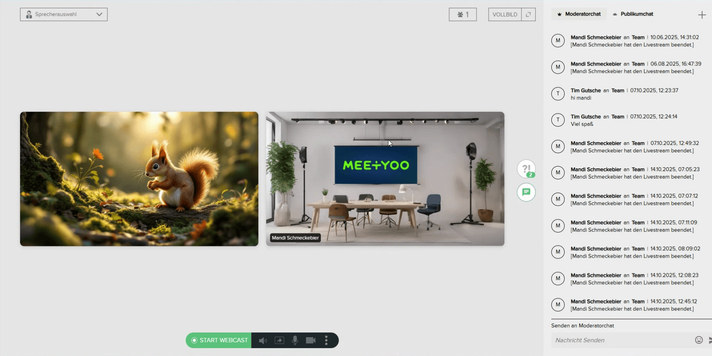
Herzlichen Glückwunsch! Dein erster Webcast steht bevor. Die Rolle als Sprecher ist aufregend und erfordert ein paar Vorbereitungen im Backend.
Dieser Guide liefert dir alle essenziellen Best Practices und Anweisungen, damit du sicher und professionell in deinen Live-Stream startest und die Interaktion mit deinem Publikum meisterst.
1. Vor dem Start: Dein technisches Setup
Bevor du auf den Start-Button klickst, solltest du deine Audio-, Video- und Hintergrund-Einstellungen überprüfen.
Kamerabild, Mikrofon und Hintergrund einstellen
Um eine professionelle Präsentation zu gewährleisten, solltest du die Kontrolle über deine technische Umgebung haben.
- Beitreten als Sprecher: Klicke in der Webcast-Übersicht oben rechts auf den Button und wähle 'Sprecher' aus, um den separaten Moderatoren-Tab zu öffnen.
- Kamera- und Mikrofon-Einstellungen: Unten links in deinem Moderatoren-Bereich findest du die Einstellungs-Optionen für Kamera und Mikrofon. Wähle die korrekten Geräte aus, um sicherzustellen, dass dein Publikum dich in bester Qualität sehen und hören kann.
Tipp: Beim ersten Login fragt dein Browser möglicherweise nach Berechtigungen für Kamera und Mikrofon. Stelle sicher, dass du diese zulässt und die richtigen Geräte auswählst.
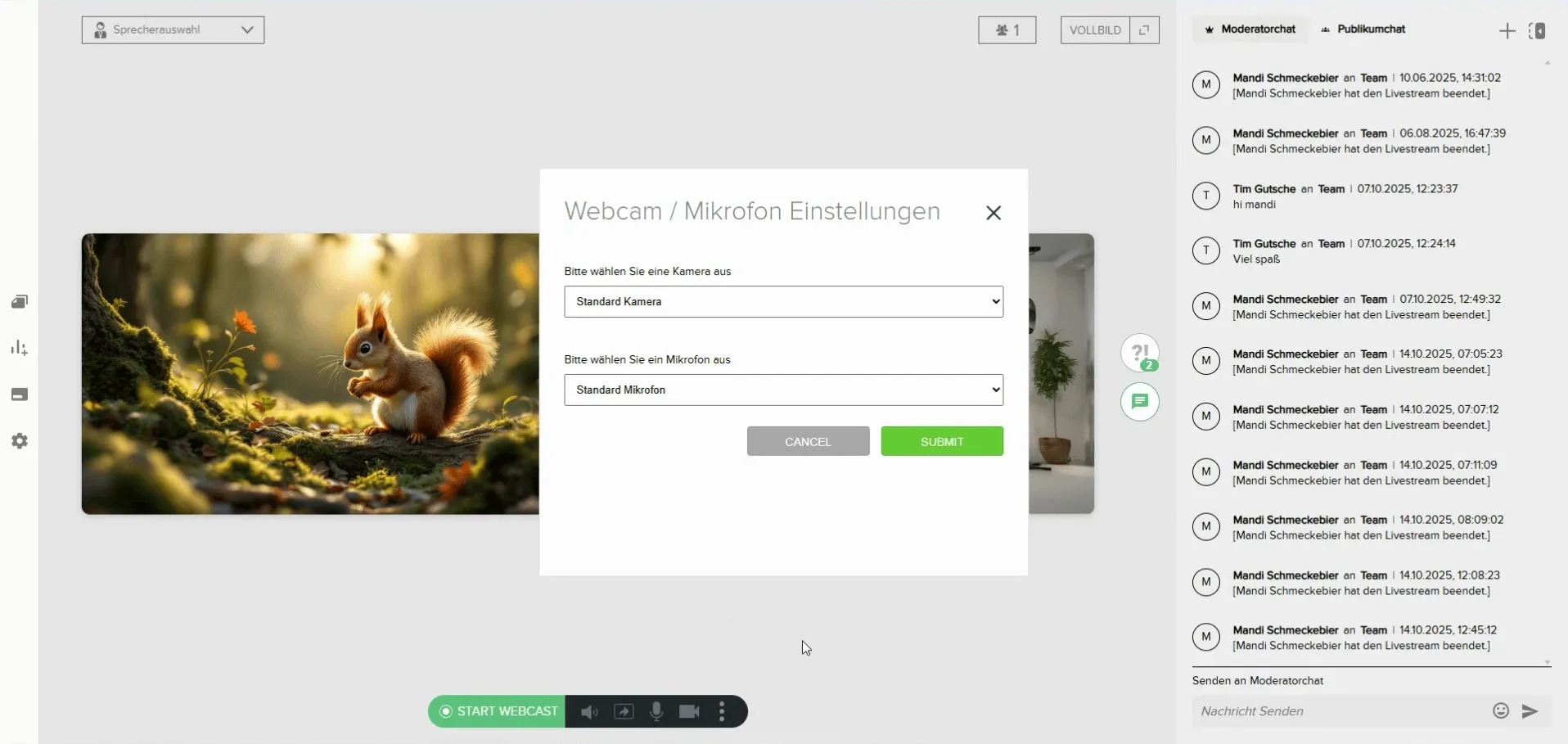
- Hintergrundbild (Optional): Direkt neben den Kamera-Einstellungen kannst du dein Hintergrundbild anpassen. Wähle aus vordefinierten Hintergründen oder lade eigene Bilder hoch, um eine einheitliche und ablenkungsfreie Umgebung zu schaffen.

2. Der Live-Stream: Deine Steuerung als Sprecher
Während des Live-Streams hast du als Sprecher die volle Kontrolle über deine Präsentation und die Interaktion.
Live-Schaltung und Überblick
Wichtig: Der 'Start Webcast'-Button schaltet dich live! Sobald du klickst, können alle eingeloggten Teilnehmer dich sehen und hören. Klicke ihn nur, wenn du wirklich bereit bist.
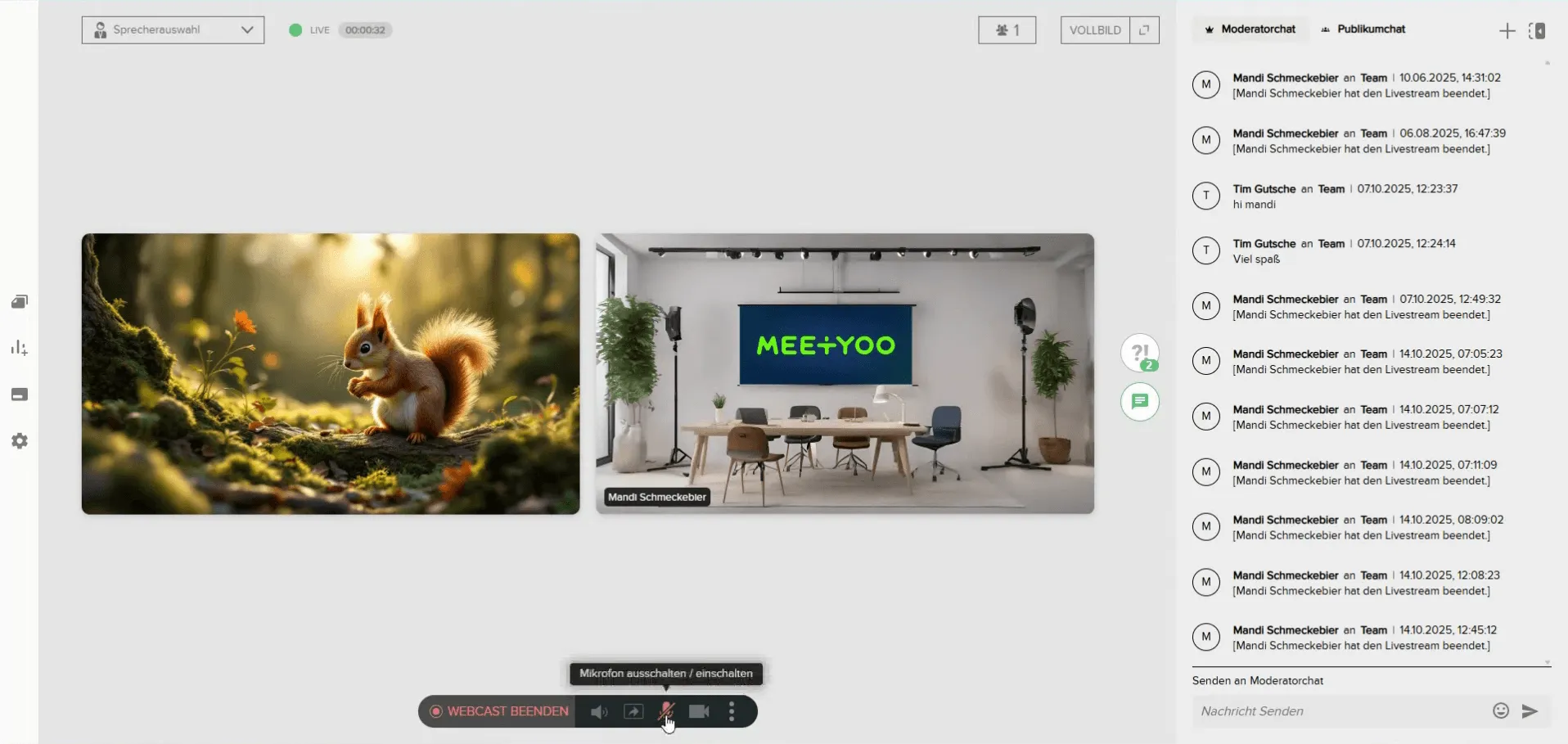
- Starten des Webcasts: Klicke auf den grünen 'Start Webcast'-Button unten, um deinen Stream zu starten. Oben rechts erscheint ein kleines, grünes Icon mit einem Counter, der anzeigt, wie lange du bereits live bist – nützlich für dein Zeitmanagement!
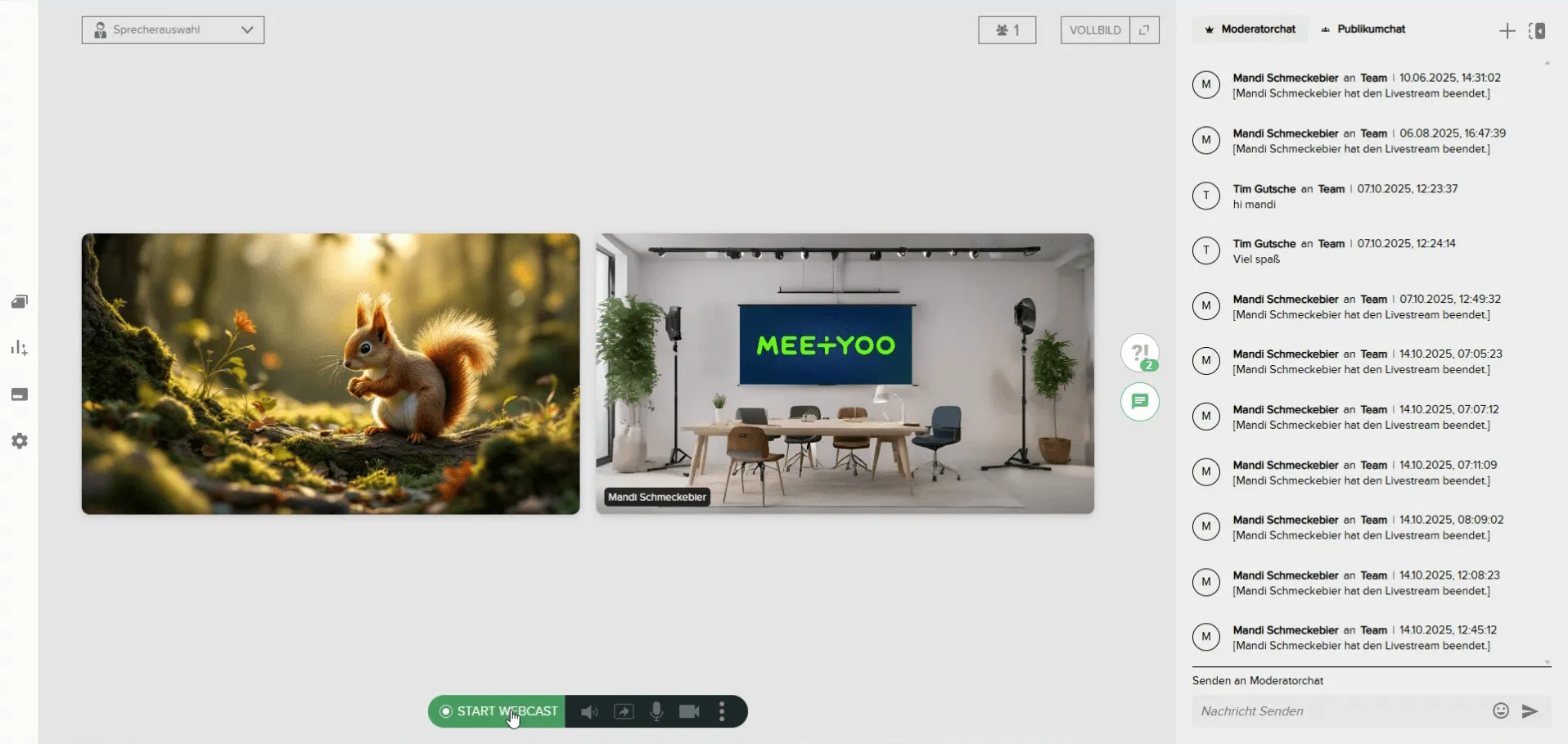
Starten des Webcasts - Teilnehmer- und Moderatorenübersicht:
- Oben rechts siehst du die aktuelle Teilnehmeranzahl. Ein Klick darauf öffnet die Liste aller eingeloggten Teilnehmer.
- In der Moderatorenliste siehst du alle Sprecher, Moderatoren und Assistenten, die sich ebenfalls im Backend befinden. Das hilft dir, den Überblick zu behalten, wer dich gerade sehen und hören kann.
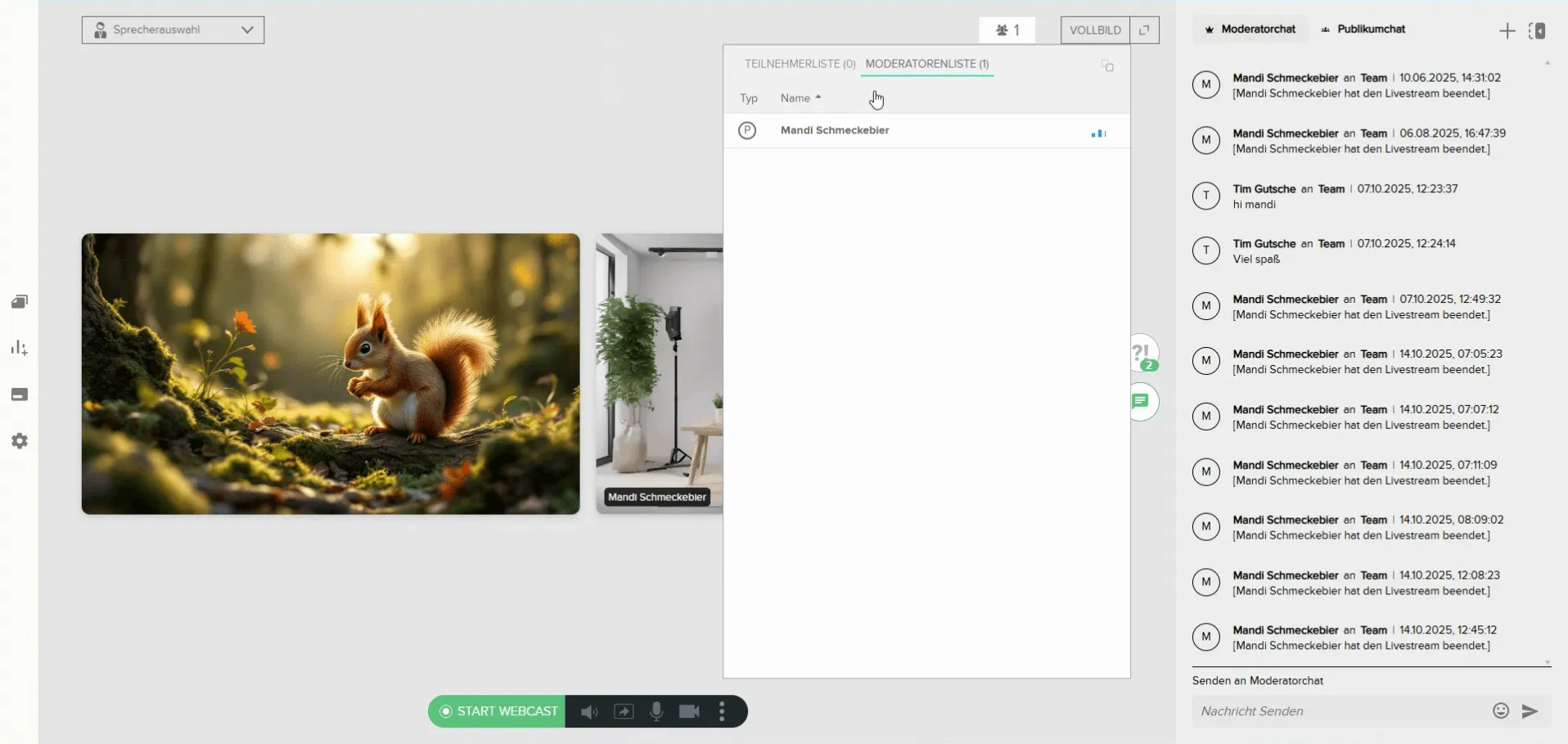
- Stummschalten und Kamera deaktivieren:
- Unten in der Steuerleiste kannst du dich jederzeit Stummschalten oder deine Kamera deaktivieren. Dies ist besonders nützlich, wenn du mit mehreren Sprechern im Stream bist und nur die aktive Person sprechen soll.
Präsentieren deiner Slides
Du steuerst die Folien in deinem Livestream.
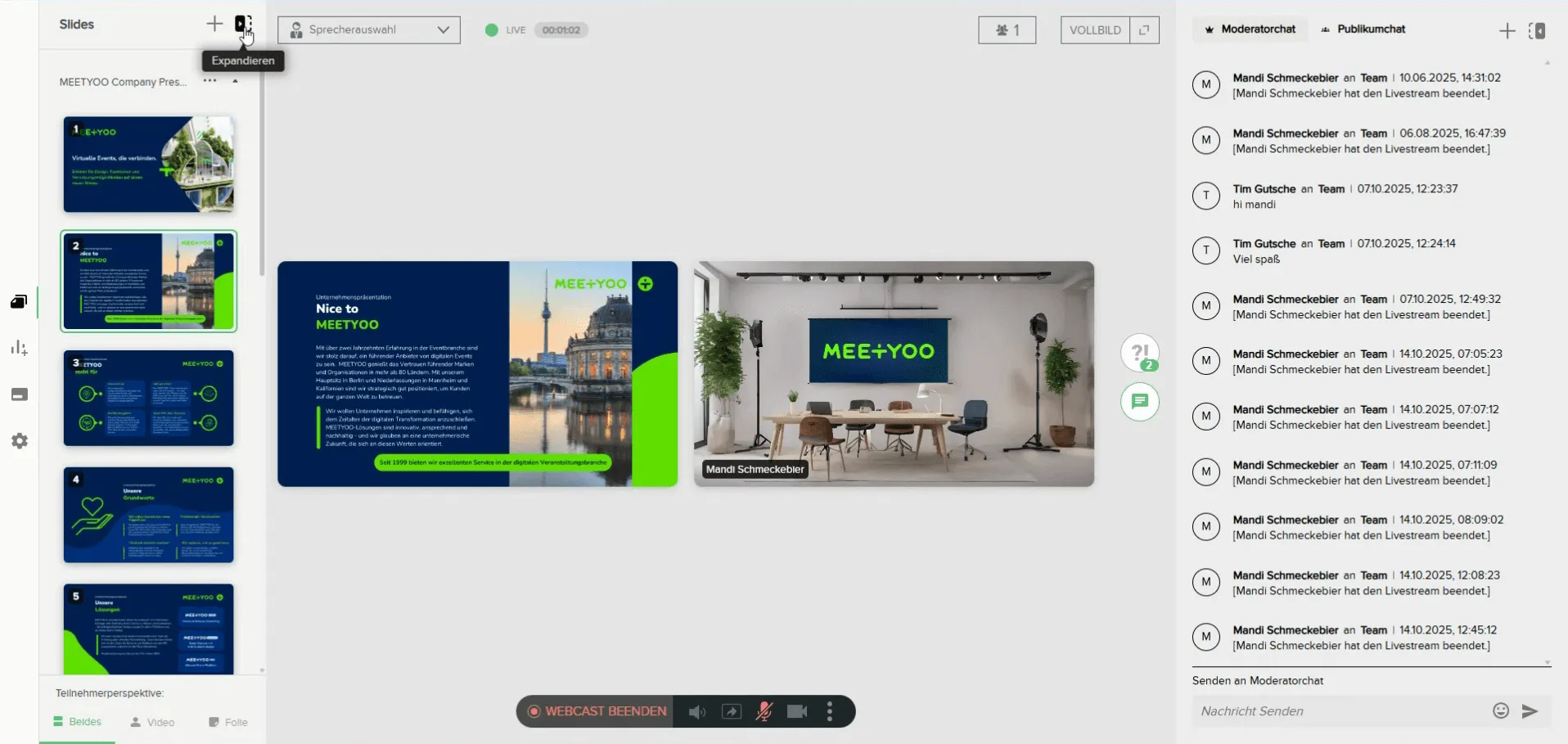
- Folienübersicht: Links im Moderatoren-Bereich findest du die Übersicht deiner hochgeladenen Slides.
- Folien-Steuerung: Jeder, der im Backend ist (Sprecher, Moderatoren, Assistenten), kann durch die Slides klicken. Achte darauf, dass nur der aktive Sprecher die Folien weiterklickt, um ungewollte Sprünge zu vermeiden.
- Ansicht anpassen: Wenn dir die Vorschau zu klein ist, kannst du sie über das Icon mit dem Quadrat und Pfeil ('Expandieren') vergrößern und über das 'X' wieder ausblenden.
3. Engagement: Interaktion mit deinem Publikum
Die Interaktion mit deinen Teilnehmern erfolgt über den Chat und den Fragen-Bereich (Q&A), sofern diese in den Einstellungen aktiviert wurden.
Moderatoren-Chat vs. Publikums-Chat
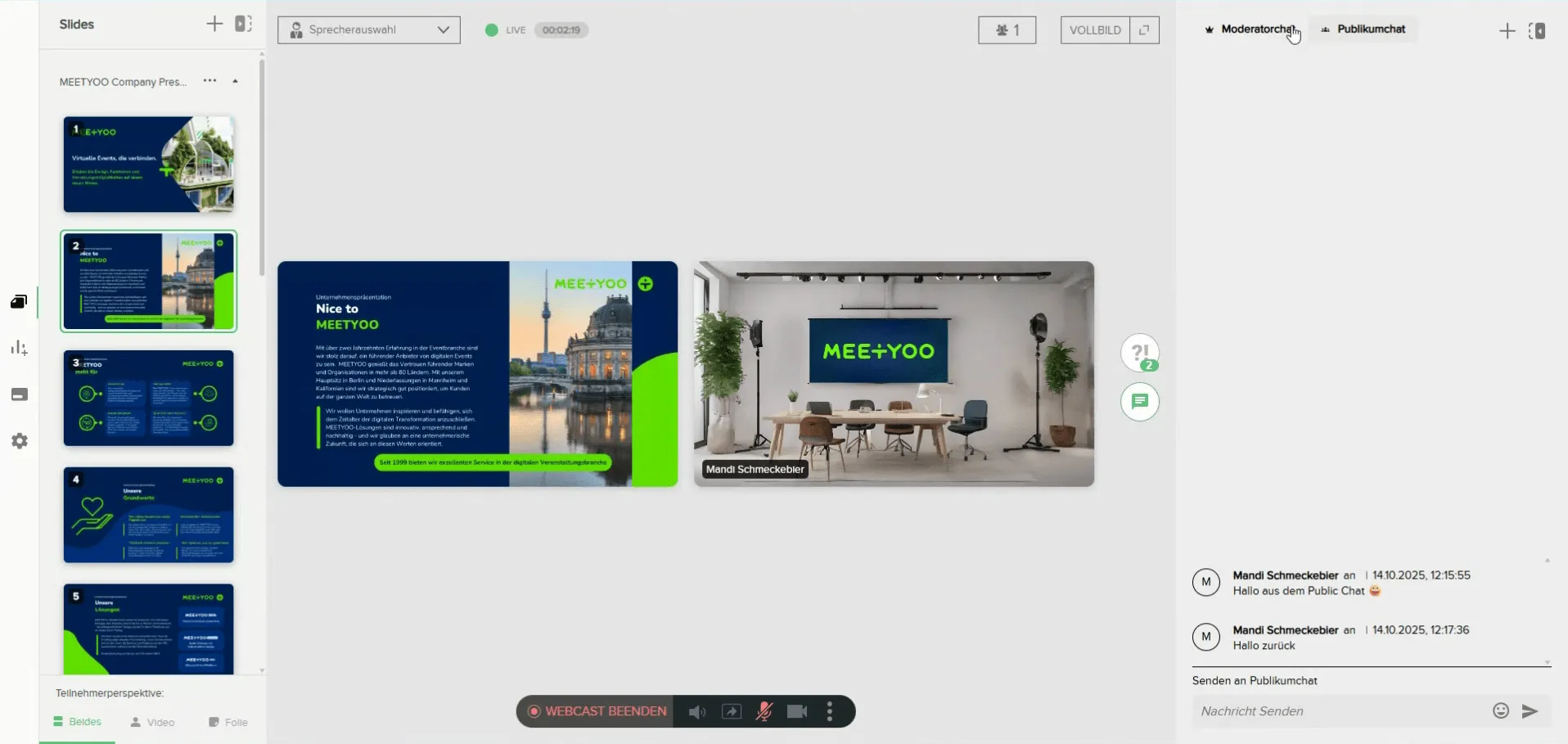
Auf der rechten Seite deines Bildschirms findest du die Chat-Bereiche:
- Moderatoren-Chat: Dieser Chat ist intern und nur für Moderatoren, Sprecher und Assistenten sichtbar. Nutze ihn für die interne Koordination und Kommunikation, ohne dass die Teilnehmer es sehen.
- Publikums-Chat: Dies ist der öffentliche Chat. Hier siehst du Nachrichten von Teilnehmern und kannst direkt antworten. Alle Teilnehmer können diese Nachrichten sehen.
Fragen (Q&A-Bereich) managen
Der Q&A-Bereich dient dazu, schriftlich eingereichte Fragen zu sammeln, die nicht für die Teilnehmer sichtbar sind.
- Fragen-Ansicht: Die eingereichten Fragen erscheinen im Q&A-Bereich (erkennbar am Fragezeichen-Icon). Neue Fragen werden mit einem grünen Zähler markiert.
- Umgang mit Fragen: Klicke auf eine Frage, um verschiedene Optionen zu erhalten:
- Broadcasten: Zeige die Frage allen Teilnehmern an.
- Priorisieren: Markiere die Frage als wichtig.
- Zuweisen: Ordne die Frage einem bestimmten Sprecher zu.
- Mündlich/Schriftlich beantworten: Markiere, wie die Frage beantwortet wurde.
- Archivieren: Entferne die Frage aus der aktiven Übersicht für einen besseren Flow.
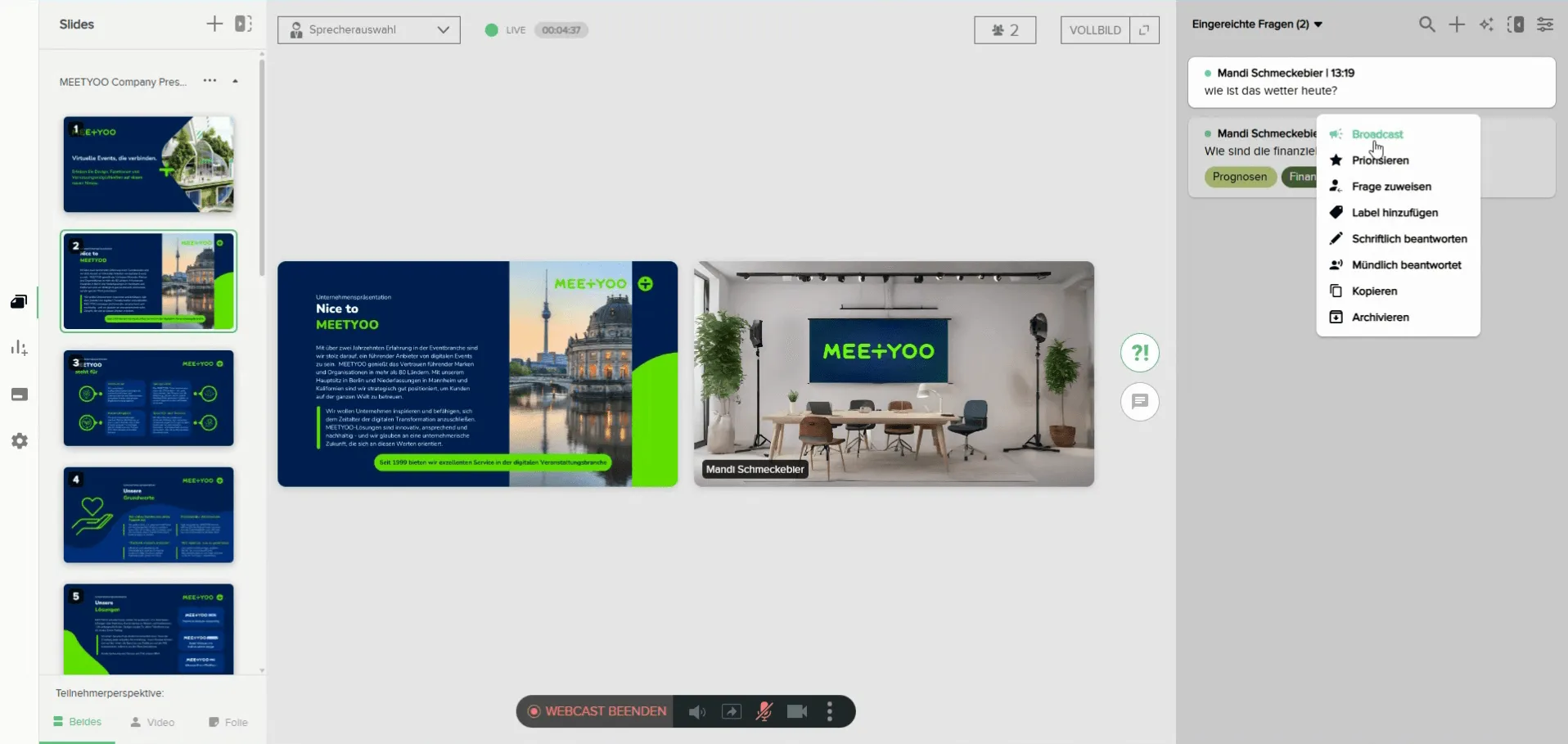
- Filter und Labels: Du kannst Fragen mit Labels (z.B. 'Finanzen', 'Produkt') versehen und den Fragen-Bereich mit der Filterfunktion (oben rechts) sortieren oder dir nur bestimmte Themen anzeigen lassen. Das ist der große Vorteil der Q&A im Vergleich zum Chat.

4. Wichtige Hinweise für den perfekten Ablauf
Flexibilität der Teilnehmer-Perspektive
Du kannst die Ansicht des Teilnehmers steuern (unten links in der Steuerleiste):
- Beides: Der Teilnehmer kann flexibel entscheiden, ob er Video, Folien oder beides sehen möchte. (Empfohlen)
- Nur Video: Der Teilnehmer sieht nur dein Video.
- Nur Folie: Der Teilnehmer sieht nur die Folien.
Best Practice: Die Einstellung 'Beides' bietet den Teilnehmern die höchste Flexibilität, ihre Ansicht individuell anzupassen.

Der Zeit-Delay (Verzögerung)
Beachte den Delay: Es gibt eine technische Verzögerung von ca. 20 Sekunden zwischen deiner Live-Aussage und dem, was deine Teilnehmer hören. Wenn du Teilnehmer direkt um Feedback oder Antworten bittest, denke daran, diese Verzögerung einzuplanen. Spül diese Zeit mit inhaltlichen Überbrückungen an.
5. Nach dem Webcast: Beenden und On-Demand
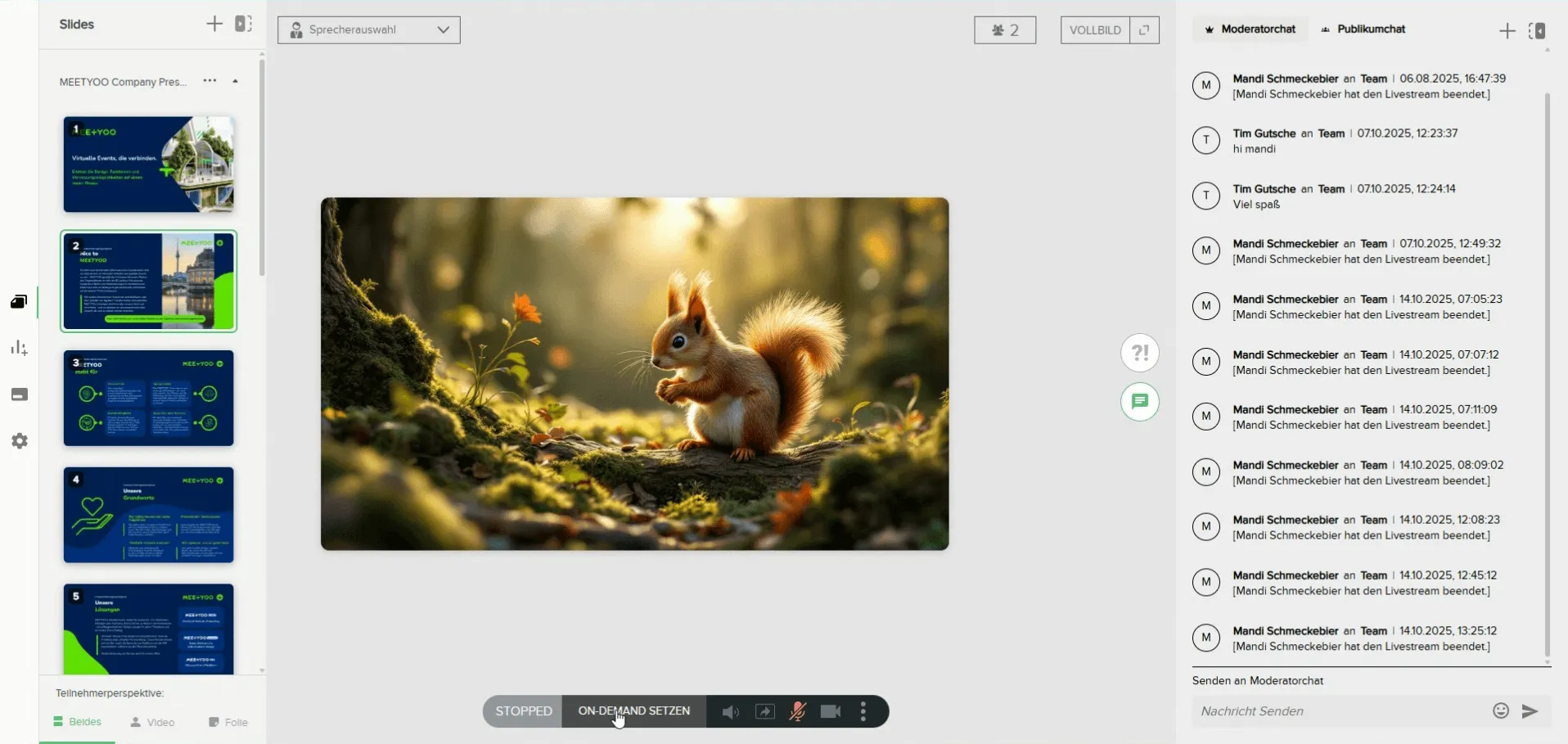
- Webcast beenden: Klicke den Button 'Webcast beenden' (der den 'Start'-Button ersetzt), um deinen Stream zu stoppen.
- On-Demand setzen: Direkt nach dem Beenden wirst du gefragt, ob du die Aufzeichnung 'On-Demand' stellen möchtest. Bestätige dies, damit deine Teilnehmer die Session direkt im Anschluss als Aufzeichnung anschauen können.
Mit diesen Schritten bist du optimal vorbereitet, um deinen ersten Webcast erfolgreich und souverän zu meistern!


