
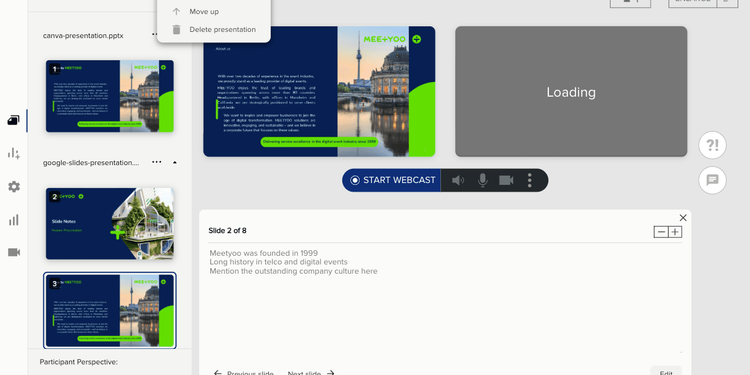
Moderationsnotizen sind deine Geheimwaffe für souveräne, professionelle Webcasts – aber nur, wenn sie im entscheidenden Moment auch funktionieren. In diesem Guide erfährst du, warum Presenter Notes so wichtig sind, wie du die häufigsten Fehler vermeidest und wie du Notizen aus PowerPoint, Canva und Google Slides nahtlos in deinen Live-Präsentationen nutzt.
Warum Moderationsnotizen für professionelle Webcasts unverzichtbar sind
Die versteckten Kosten von Improvisation
92% der Webinar-Teilnehmer erwarten eine professionelle, durchdachte Präsentation. Trotzdem versuchen viele Moderator*innen, ohne strukturierte Notizen zu improvisieren – mit diesen Folgen:
- Roter Faden geht verloren in kritischen Momenten (besonders beim Übergang zur Q&A)
- Wichtige Botschaften werden vergessen, die dein Produkt differenzieren sollten
- Unprofessionelle Pausen beim Suchen nach den richtigen Worten
- Inkonsistente Kommunikation bei mehreren Sprecher*innen
Fakt aus der Praxis: Laut Präsentationsexpert*innen halten Sprecher mit strukturierten Notizen die Aufmerksamkeit ihrer Zuhörer um 34% besser als jene, die improvisieren.
Wenn Moderationsnotizen versagen: Die 5 häufigsten Probleme
Basierend auf unserer Recherche und Kundenfeedback sind das die technischen Albträume, die Präsentatoren plagen:
1. Notizen werden auf dem Publikums-Bildschirm angezeigt
Die #1-Beschwerde: Bei Zoom oder Teams wird versehentlich die „Referentenansicht" geteilt – und alle sehen deine Notizen. Peinlich und unprofessionell.
2. Schriftgröße zu klein zum Lesen
Du hast detaillierte Notizen vorbereitet, aber während des Live-Webcasts kneifst du die Augen zusammen, um 10pt-Text zu entziffern. Bis du deine eigenen Notizen gelesen hast, ist der Moment vorbei.
3. Notizen synchronisieren nicht zwischen Tools
Du hast deine Slides in Canva erstellt, aber deine Webcast-Plattform erkennt das Notizen-Feld nicht. Jetzt kopierst du alles manuell in ein separates Dokument – Zeitverschwendung.
4. Keine Möglichkeit, Notizen während der Präsentation zu bearbeiten
Dein CEO sagt dir spontan, dass Slide 7 übersprungen werden soll. Aber deine Notizen sind in einem PDF gesperrt. Jetzt liest du veraltete Stichworte, die deine Präsentation verwirren.
5. Doppel-Bildschirm-Setup-Chaos
Google Slides erfordert den erweiterten Display-Modus. PowerPoint braucht spezifische Tastenkombinationen. Bis du alles konfiguriert hast, sind deine Zuhörer bereits gelangweilt.
So strukturierst du Moderationsnotizen, die wirklich helfen
Bevor wir ins technische Setup einsteigen, lass uns über den Inhalt deiner Notizen sprechen.
Die goldenen Regeln für effektive Sprechernotizen
1. Nutze Stichworte, keine Skripte
- ❌ Schlecht: „Hallo zusammen, heute möchte ich über unser neues KI-Feature sprechen, das euch hilft..."
- ✅ Gut: „KI-Feature → 3 Vorteile → Demo"
2. Optimiere für schnelles Erfassen
- Nutze mindestens 14pt Schriftgröße (du wirst es dir während des Live-Events danken)
- Schaffe viel Platz zwischen Abschnitten
- Nutze Format-Optionen wie Fett order kursiv für kritische Talking Points
3. Füge Timing-Hinweise hinzu
- „Slide 5: max. 2 Min."
- „Hier Umfrage starten"
- „Übergang zu Q&A bei :45"
4. Passe Notizen an deine Rolle an
- CEO/Geschäftsführung: Nur High-Level Talking Points
- Produktexpert*in: Technische Details, Datenreferenzen
- Moderator*in: Timing, Übergänge, Housekeeping-Reminder
Pro-Tipp: Drucke eine Backup-Kopie deiner Notizen aus. Falls dein Screen-Sharing versagt oder dein Laptop abstürzt, hast du immer noch eine Rettungsleine.
So exportierst du Moderationsnotizen aus Canva (Schritt für Schritt)
Canva ist ein beliebtes Design-Tool, aber viele User wissen nicht, dass es Presenter Notes unterstützt. So fügst du sie hinzu und exportierst sie:
Schritt 1: Notizen in Canva hinzufügen
Öffne deine Präsentation in Canva und suche das Notizen-Panel am unteren Rand jeder Folie. Klicke, um deine Notizen hinzuzufügen.
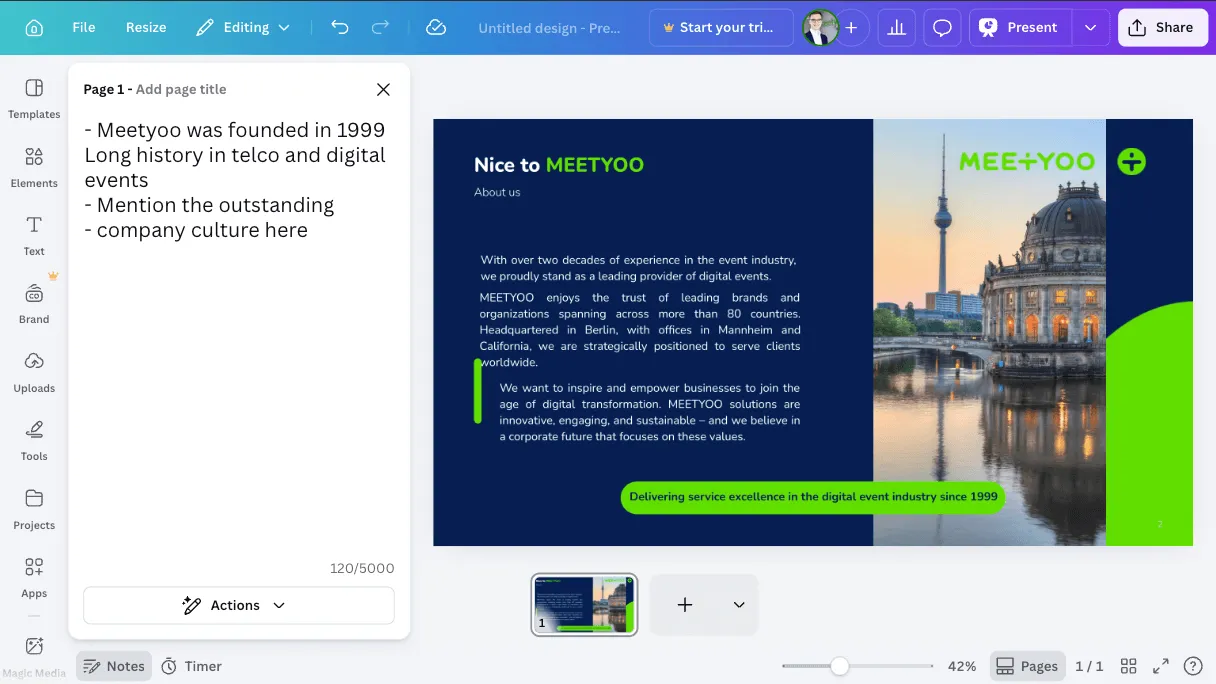
Tippe deine Notizen direkt in das Feld. Canva speichert sie automatisch.
Schritt 2: Als PowerPoint (PPTX) exportieren
Wenn du bereit zum Export bist, klicke auf Teilen → Herunterladen und wähle PowerPoint (.pptx) als Dateiformat.
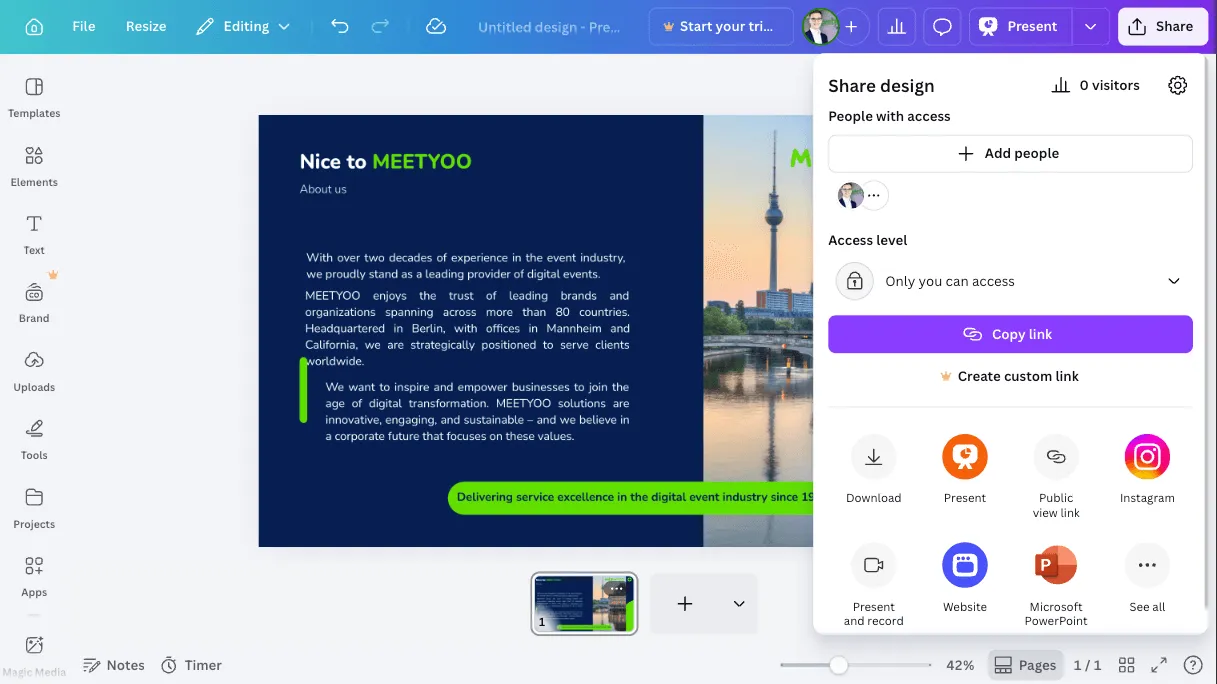
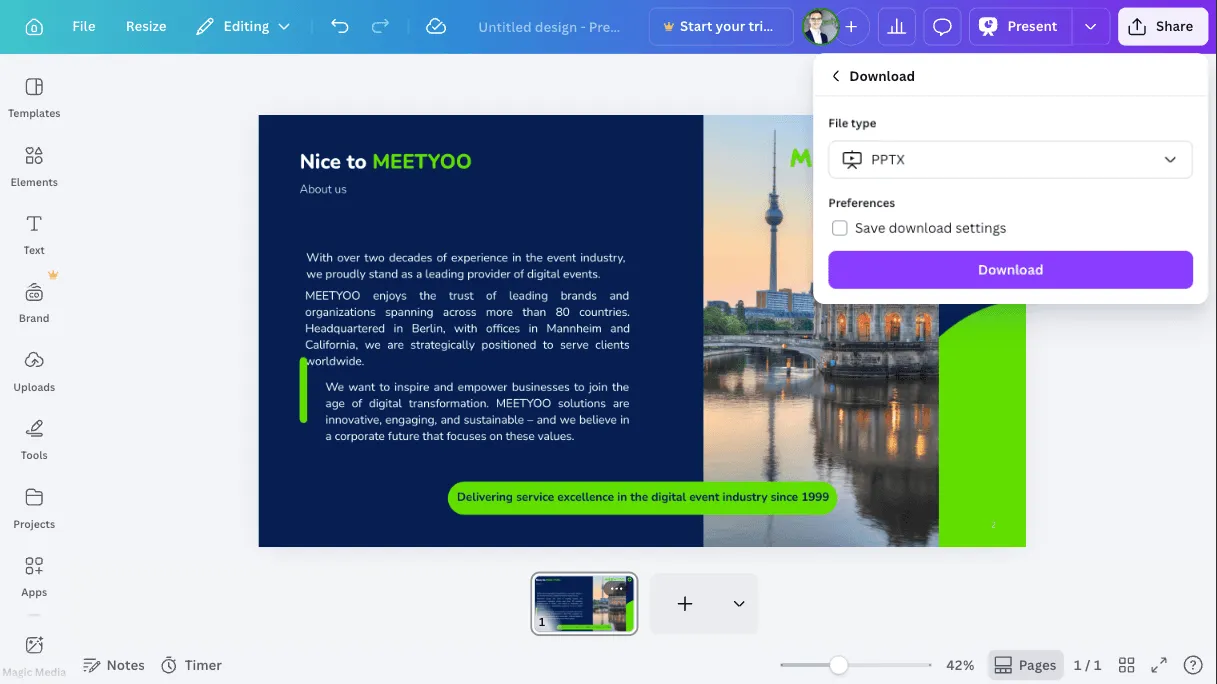
Wichtig: Nur das PPTX-Format bewahrt deine Notizen. Wenn du PNG exportierst, gehen deine Notizen verloren. Bei PDF werden deine Folien mit den Notizen zusammen angezeigt.
So exportierst du Moderationsnotizen aus Google Slides
Google Slides hat eine integrierte Notizen-Funktion, aber der Export-Prozess hat ein paar Eigenheiten.
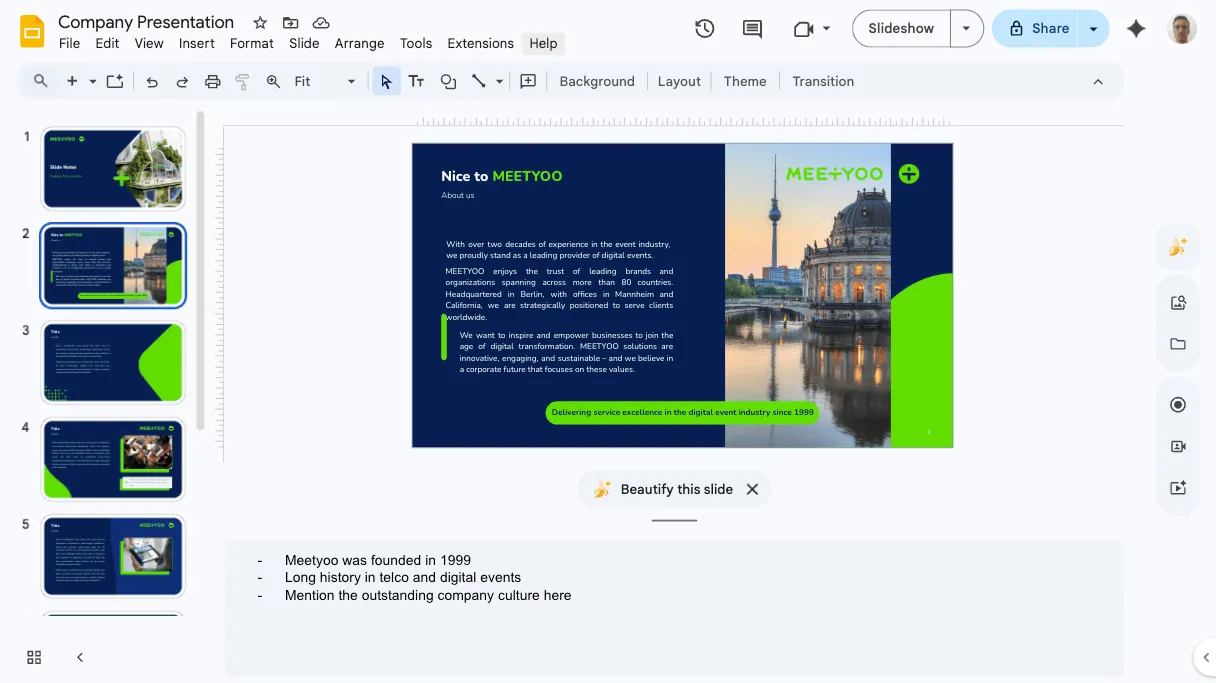
Schritt 1: Notizen in Google Slides hinzufügen
Öffne deine Präsentation und suche den Bereich Notizen für Referent*innen unter jeder Folie. Klicke zum Erweitern und tippe deine Notizen.
Schritt 2: Als PowerPoint-Format exportieren
Gehe zu Datei → Herunterladen → Microsoft PowerPoint (.pptx).
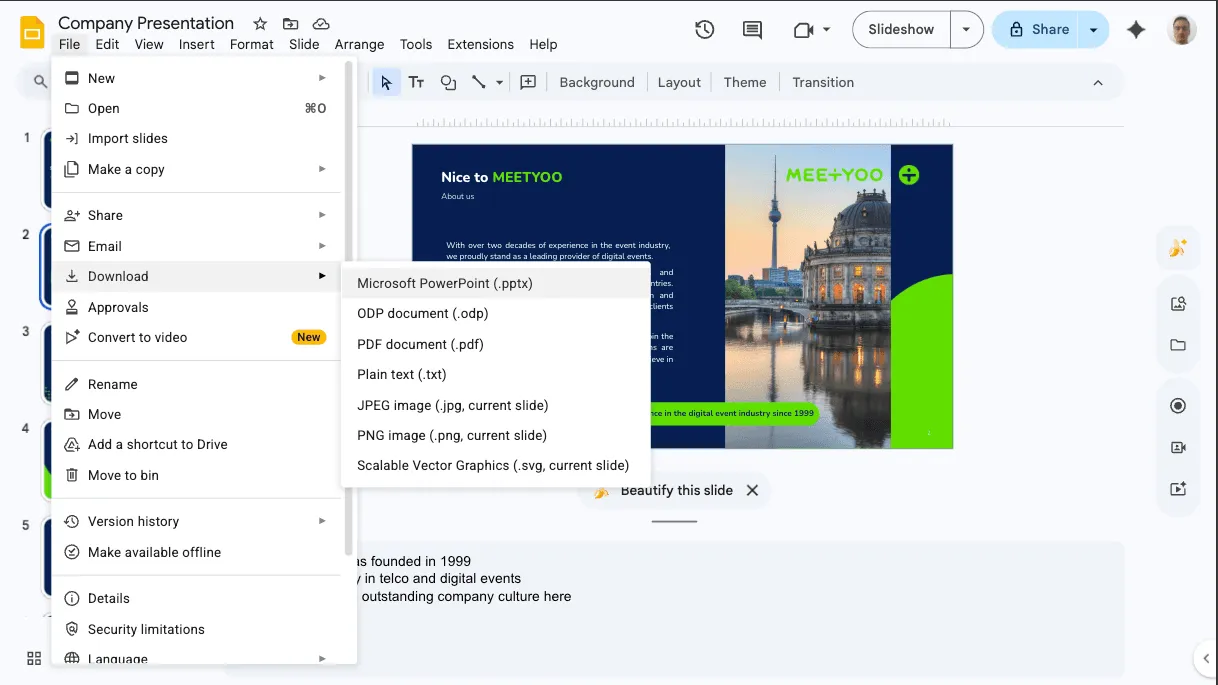
Häufiger Fehler: Nutze nicht „Im Web veröffentlichen" oder den „Präsentieren"-Modus zum Exportieren – diese enthalten keine Notizen. Verwende immer die Herunterladen-Option.
Google Slides konvertiert deine Präsentation und bewahrt alle Sprechernotizen in der PPTX-Datei.
So nutzt du Moderationsnotizen in deinem Webcasting-Tool
Jetzt kommt die Magie: Der Import deiner Notizen in eine professionelle Webcasting-Plattform, die sie während Live-Präsentationen wirklich nutzbar macht.
Die MEETYOO Presenter Notes Funktion
Anders als Zoom oder Teams (die komplexe Dual-Screen-Setups erfordern) extrahiert MEETYOO automatisch Notizen aus deiner PPTX-Datei und zeigt sie in einem übersichtlichen, lesbaren Interface an.
Key Features:
- ✅ Automatischer Import aus PowerPoint, Canva und Google Slides
- ✅ Bearbeitbar während der Präsentation (keine gesperrten PDFs mehr)
- ✅ Anpassbare Schriftgröße für optimale Lesbarkeit
- ✅ Privat für Sprecher (niemals für die Audience sichtbar)
Sieh es in Aktion
Hier ist ein kurzes Video, das zeigt, wie du Presenter Notes in MEETYOO aktivierst und nutzt:
Was du sehen wirst:
- Lade deine PPTX-Datei in MEETYOO hoch
- Zeige die Notizen an
- Passe die Schriftgröße mit einem Klick an
- Bearbeite Notizen in Echtzeit, falls nötig
- Navigiere durch Slides, während Notizen sichtbar bleiben
Warum das wichtig ist: Du kannst dich auf deine Zuhörer konzentrieren, statt mit Technik zu kämpfen. Deine Notizen sind immer sichtbar, immer lesbar und immer unter deiner Kontrolle.
Best Practices für Moderationsnotizen in verschiedenen Szenarien
Für Investor Relations (IR) Calls
- Füge exakte Finanzzahlen hinzu (verlasse dich nicht auf dein Gedächtnis)
- Notiere regulatorische Disclaimer als Reminder
- Vermerke erwartete Fragen von Analyst*innen
Für Produktdemos
- Liste Feature-Namen auf (vermeide Stolpern über Terminologie)
- Füge Demo-Zugangsdaten hinzu (Username/Passwort)
- Notiere Fallback-Talking-Points, falls die Demo nicht funktioniert
Für interne Townhalls
- Referenziere Mitarbeiter*innen-Namen für Shout-outs
- Füge Policy-Updates wortwörtlich hinzu
- Notiere Übergangs-Cues für mehrere Speaker
Für Sales-Webinare
- Hebe Pain Points hervor, die du betonen willst
- Füge Wettbewerber-Vergleiche hinzu (falls angemessen)
- Notiere CTA-Reminder („Vergiss nicht, den Rabattcode zu erwähnen")
Warum Zoom und Teams für Moderationsnotizen nicht ausreichen
Seien wir ehrlich: Zoom und Microsoft Teams wurden nicht für professionelles Webcasting entwickelt. Deshalb sind ihre Presenter-Notes-Lösungen problematisch:
Zooms Presenter-View-Problem
- Erfordert Screen-Sharing im „Referentenansicht"-Modus
- Risiko: Ein falscher Klick und deine Notizen sind für alle sichtbar
- Keine Schriftgrößen-Anpassung
- Notizen können während der Präsentation nicht bearbeitet werden
Microsoft Teams Limitierungen
- Erfordert erweiterten Display-Setup (verwirrend für nicht-technische User)
- Notizen synchronisieren oft nicht korrekt mit PowerPoint Online
- Kein Mobile-Support für Presenter Notes
Die professionelle Alternative
Eine dedizierte Webcasting-Plattform wie MEETYOO löst diese Probleme durch:
- Trennung von Presenter-View und Audience-View (by Design, nicht by Accident)
- Native Notizen-Bearbeitung und Formatierung
- Nahtlose Funktion über alle Geräte hinweg
Troubleshooting: Häufige Probleme mit Moderationsnotizen
„Meine Notizen wurden nicht aus Canva importiert"
Lösung: Stelle sicher, dass du als PPTX exportiert hast, nicht als PDF. Nur das PowerPoint-Format bewahrt Notizen.
„Die Schrift ist zu klein zum Lesen"
Lösung: Nutze die Schriftgrößen-Anpassung in deinem Webcasting-Tool.
„Ich muss meine Notizen während der Präsentation ändern"
Lösung: Nutze eine Plattform, die Echtzeit-Bearbeitung erlaubt (wie MEETYOO). Vermeide gesperrte PDFs.
„Meine Notizen werden auf dem Audience-Screen angezeigt"
Lösung: Nutze niemals Screen-Sharing im Presenter-View-Modus. Verwende ein dediziertes Webcasting-Tool mit getrennten Presenter/Audience-Views.
Fazit: Moderationsnotizen sind dein Wettbewerbsvorteil
Professionelle Presenter memorieren keine Skripte – sie nutzen smarte Tools, um auf Kurs zu bleiben. Indem du deine Moderationsnotizen richtig vorbereitest, exportierst und anzeigst, wirst du:
- Souveränere, professionellere Präsentationen liefern
- Stress und kognitive Last während Live-Events reduzieren
- Konsistente Kommunikation im gesamten Team sicherstellen
- Elegant aus unerwarteten technischen Problemen herauskommen
Bereit, Moderationsnotizen zu erleben, die wirklich funktionieren? Teste MEETYOOs Webcasting-Plattform und sieh, wie einfach es ist, deine Notizen während Live-Präsentationen zu importieren, zu bearbeiten und anzuzeigen.
Häufig gestellte Fragen
F: Was ist die ideale Länge für Moderationsnotizen? A: Ziele auf 3-5 Bullet Points pro Slide ab. Wenn du mehr brauchst, überlege, die Folie zu splitten.
F: Sollte ich ganze Sätze oder Keywords schreiben? A: Keywords sind besser für erfahrene Presenter. Ganze Sätze funktionieren gut für geskriptete Inhalte (wie rechtliche Disclaimer).
F: Können mehrere Presenter dieselben Notizen teilen? A: Ja, aber es ist besser, Notizen für den Stil und die Rolle jedes Presenters anzupassen.


