
Ein Live-Webcast mit mehreren Beteiligten steht und fällt mit der klaren Rollenverteilung. Wer darf das Mikrofon aktivieren? Wer verwaltet eingehende Fragen im Hintergrund, ohne auf der Bühne zu erscheinen? Wer wird dem Publikum mit Foto und Vita vorgestellt? In MEETYOO Show beantwortet das Rollenmodell diese Fragen präzise — und gibt dir als Organisator die volle Kontrolle darüber, wer was darf.
In dieser Anleitung erfährst du, wie du Moderatoren, Presenter und Sprecher-Informationen anlegst, welche Unterschiede zwischen den Rollen bestehen und wie du die Zugangsdaten sicher an dein Team weitergibst.
1. Nutzerverwaltung im Webcast-Backend
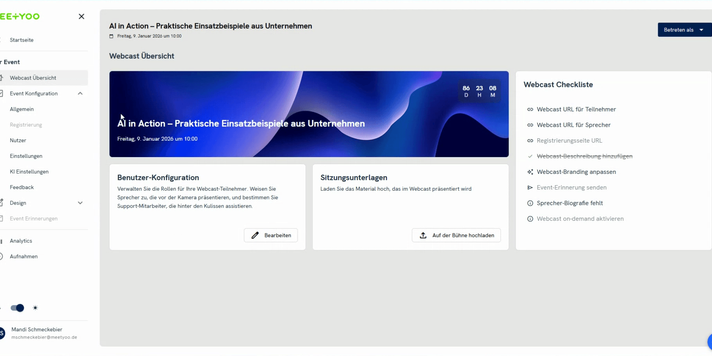
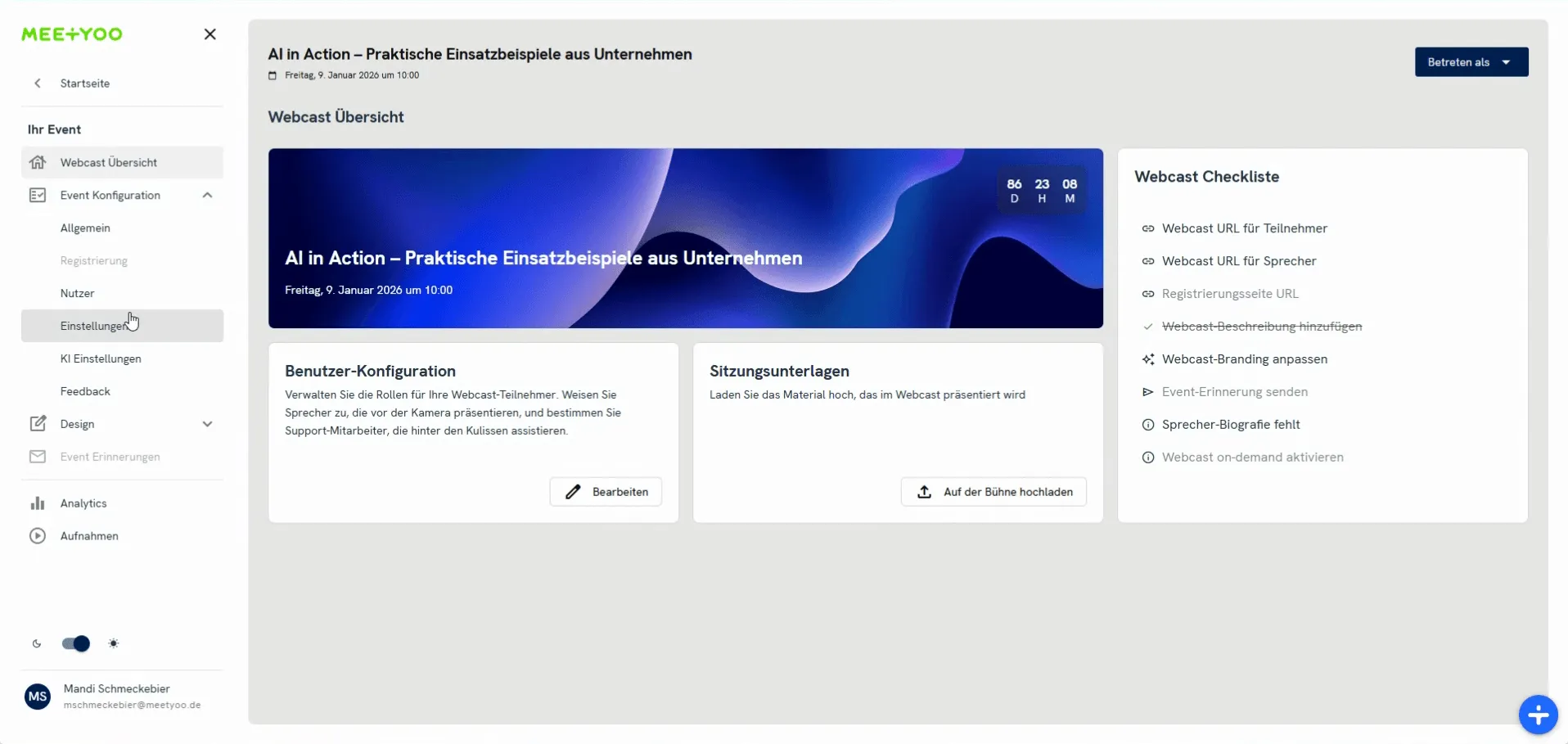
Um mit der Nutzerverwaltung zu beginnen, navigierst du in deinem Webcast-Backend zum Bereich Event-Konfiguration und wählst dort Nutzer aus.
Hier findest du vier Reiter zur Verwaltung deiner Webcast-Teilnehmer:
- Zuschauer (Standardrolle für alle Teilnehmer, die sich registrieren oder den Link nutzen)
- Moderatoren (Helfer im Hintergrund ohne Kamera/Mikrofon-Zugriff)
- Präsentatoren (Aktive Sprecher mit Kamera/Mikrofon-Zugriff)
- Sprecher-Informationen (Zusätzliche Infos und Vita zu Sprechern, sichtbar für Teilnehmer)
2. Den Moderator-Zugang anlegen (M-Rolle: Helfer im Hintergrund)
Moderatoren sind deine stillen Helfer im Backend. Sie haben keinen Kamera- oder Mikrofonzugriff, agieren also im Hintergrund und werden nicht gesehen oder gehört.
Aufgaben eines Moderators:
- Fragenverwaltung: Labeln und Priorisieren der eingehenden Fragen im Q&A-Bereich.
- Interner Chat: Schriftlicher Chat mit Presentern und anderen Moderatoren (Moderator-Chat) für Feedback und Koordination.
- Public Chat: Kommunikation mit den Teilnehmern im öffentlichen Chat.
- Umfragen (Polls): Starten und Teilen der Ergebnisse von Umfragen.
Wichtig: Der Moderator-Zugang muss vor dem Event angelegt und die Zugangsdaten (E-Mail, Passwort, Link) an die entsprechende Person übermittelt werden.
So legst du einen Moderator an:
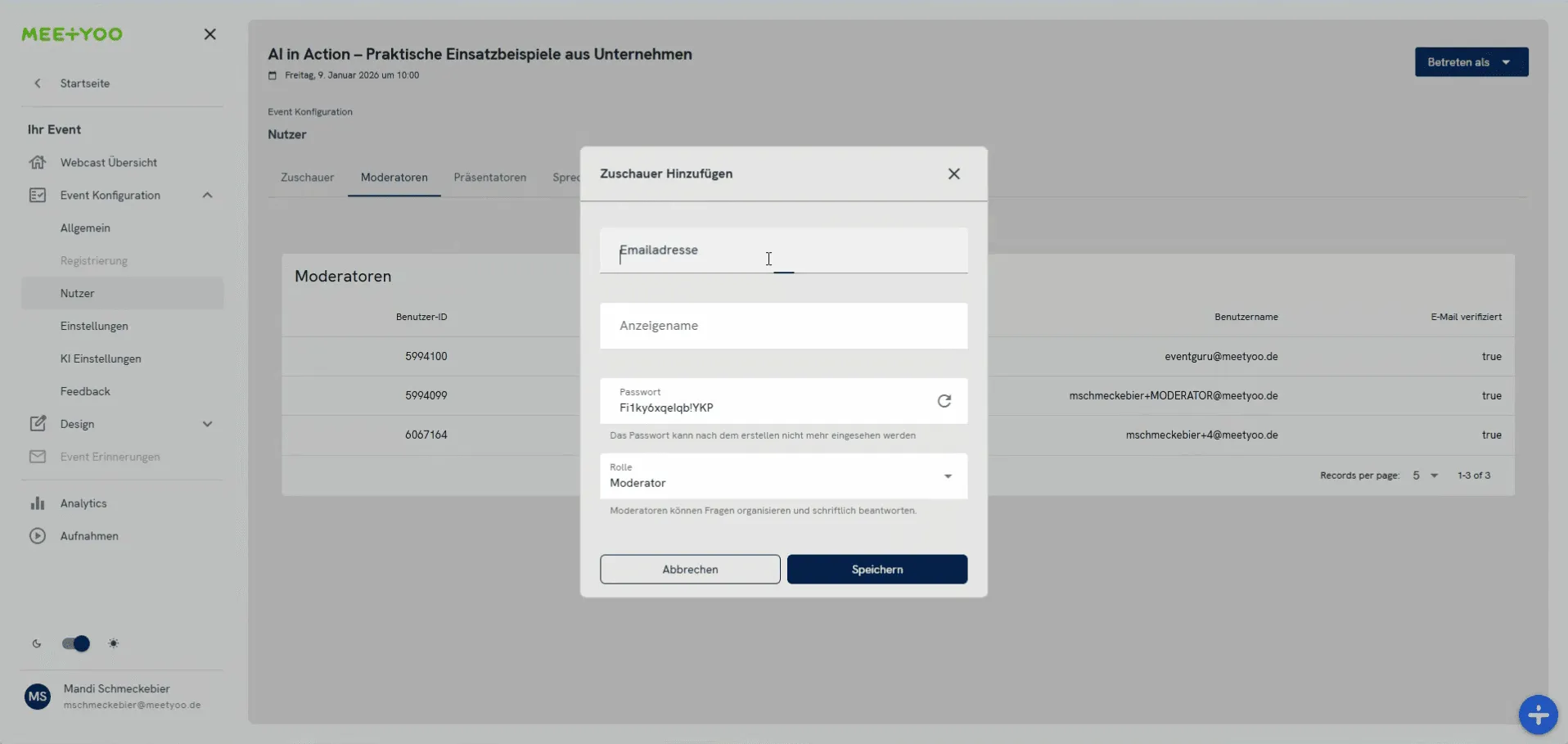
- Wechsle zum Reiter Moderatoren und klicke auf + Moderator hinzufügen.
- Es öffnet sich ein Dialogfenster. Trage hier die E-Mail-Adresse und den gewünschten Anzeigenamen ein.
- Wähle ein Passwort. Du kannst ein eigenes vergeben oder über das Icon ein sicheres generieren lassen.
Achtung: Das Passwort ist nach dem Speichern nicht mehr einsehbar. Notiere es dir oder speichere es sicher, um es der Person zukommen zu lassen.
- Stelle sicher, dass unter Rolle der Eintrag Moderator ausgewählt ist.
- Klicke auf Speichern.
Nach dem Speichern erscheint der neue Moderator in der Liste.
3. Den Presenter-Zugang anlegen (P-Rolle: Aktiver Sprecher auf der Bühne)
Presenter sind die aktiven Teilnehmer auf deiner virtuellen Bühne. Sie sind die einzigen Nutzer, die Kamera- und Mikrofonzugriff haben und somit live im Stream zu sehen und zu hören sind.
Wichtig: Du selbst als Event-Organisator benötigst keinen zusätzlichen Presenter-Zugang. Alle weiteren aktiven Sprecher müssen jedoch als Presenter angelegt werden.
Aufgaben eines Presenters:
- Live-Streaming: Senden von Video und Audio (Sprechen, gesehen werden).
- Inhaltssteuerung: Durchklicken von Präsentationen (wenn nicht von einem Moderator übernommen).
- Interaktion: Beantwortung von Live-Fragen.
So legst du einen Presenter an:
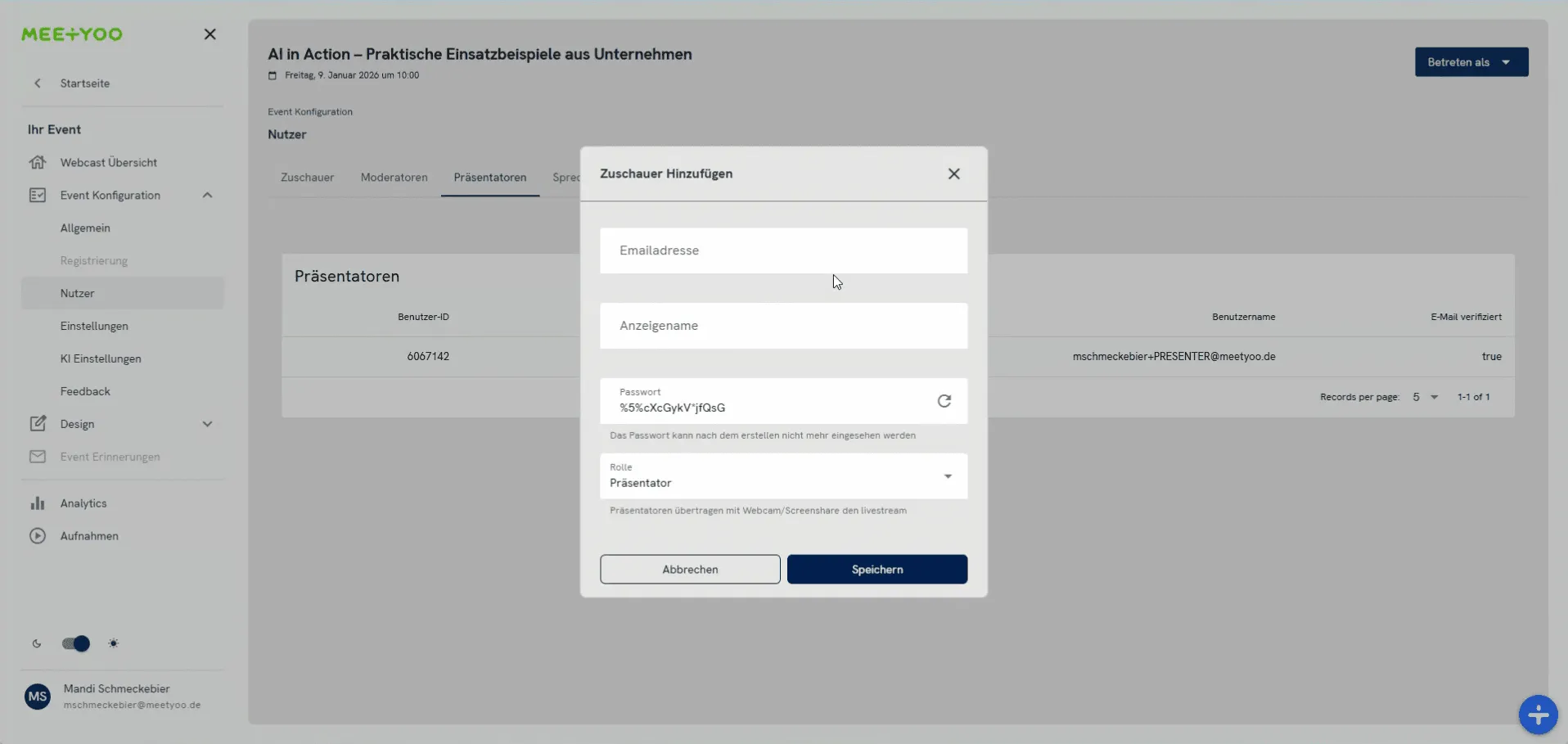
- Wechsle zum Reiter Präsentatoren und klicke auf + Präsentator hinzufügen.
- Trage die E-Mail-Adresse und den gewünschten Anzeigenamen des Presenters ein.
- Vergib oder generiere ein Passwort. Denke daran: Das Passwort musst du der Person separat mitteilen.
- Stelle sicher, dass unter Rolle der Eintrag Präsentator ausgewählt ist.
- Klicke auf Speichern.
4. Sprecher-Informationen (Öffentliche Vita und Bild)
Sprecher-Informationen sind keine Accounts und benötigen keine Logindaten. Es handelt sich um Metadaten, die während des Live-Events direkt für deine Teilnehmer sichtbar sind. Sie dienen dazu, die Sprecher vorzustellen und mehr über deren Hintergrund zu erfahren.
Was beinhaltet eine Sprecher-Information?
- Name
- Titel (z.B. Project Manager)
- Kurzbiografie (Vita)
- Foto und Vorschaubild
So fügst du Sprecher-Informationen hinzu:
- Wechsle zum Reiter Sprecher-Informationen und klicke auf + Sprecherinformation hinzufügen.
- Trage Name, Titel und eine Biografie ein.
- Lade ein Foto und optional ein Vorschaubild hoch.
- Klicke auf Speichern.

Diese Informationen werden dann im Live-Webcast im Bereich "Sprecher" für die Teilnehmer angezeigt, wenn du den Link zum Testen des Webcasts öffnest.
5. Zugangslinks für Presenter und Moderatoren teilen
Nachdem du die Zugänge angelegt hast, musst du die Zugangsdaten und den Link zum "Bühnenbereich" deines Webcasts an deine Sprecher und Helfer senden.
Die Links sind leicht über die Webcast-Übersicht zu finden:
- Navigiere zurück zur Webcast-Übersicht.
- Auf der rechten Seite unter der Webcast-Checkliste findest du den Punkt Webcast-URL für Sprecher.
- Klicke auf den Link-Button daneben, um die Webcast-URL für Sprecher zu kopieren.
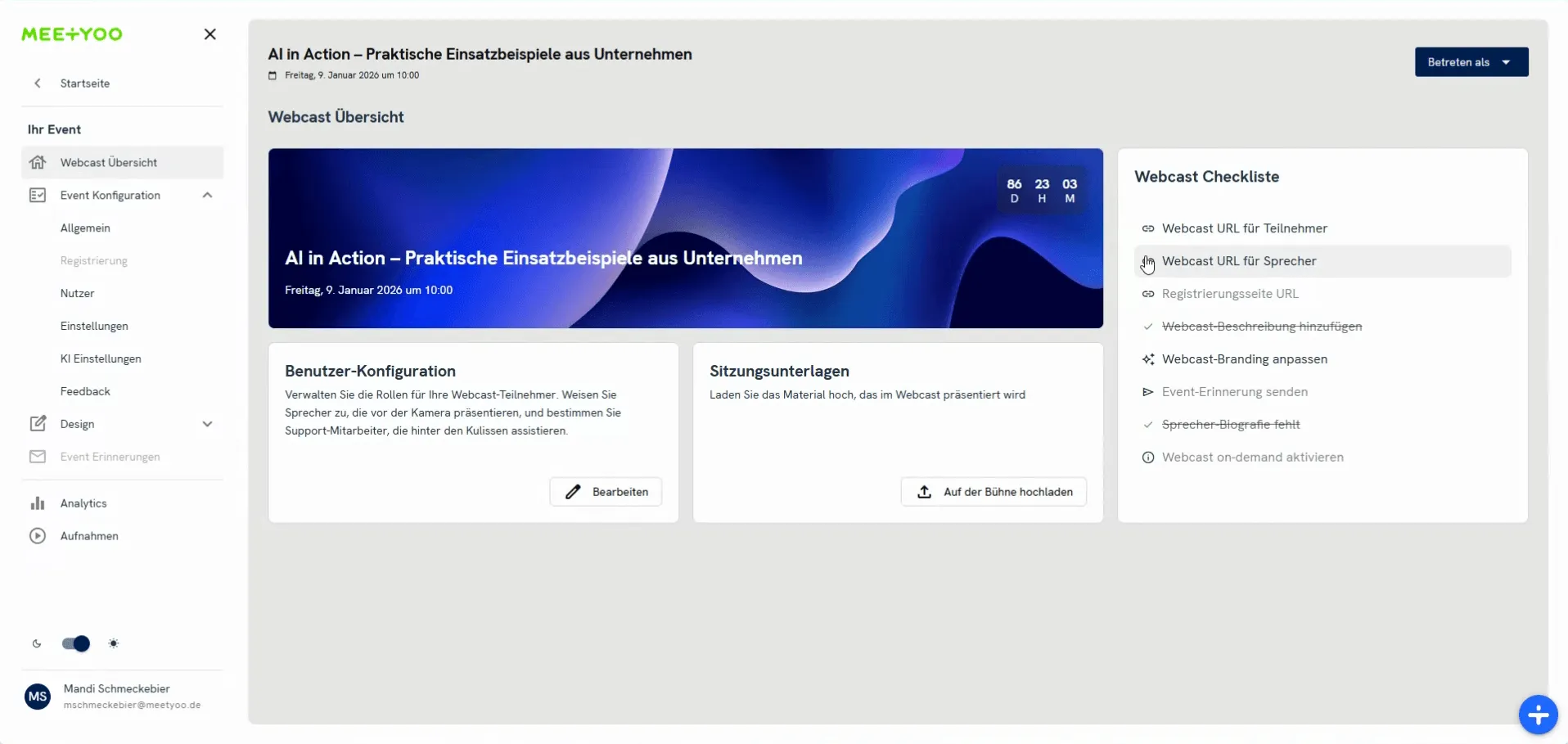
Sende diesen Link zusammen mit der E-Mail-Adresse und dem von dir vergebenen Passwort an deine Moderatoren und Presenter.
Wichtiger Unterschied beim Login:
| Rolle | Link | Login | Ansicht im Live-Tool |
|---|---|---|---|
| Moderator (M) | Webcast-URL für Sprecher | E-Mail & Passwort | Hat keinen Kamera-Slot, kann nicht sprechen, aber im Hintergrund Fragen und Chat verwalten. |
| Presenter (P) | Webcast-URL für Sprecher | E-Mail & Passwort | Hat einen Kamera-Slot, kann Kamera/Mikrofon aktivieren und ist der aktive Sprecher. |
Durch das Anlegen dieser Rollen und das klare Zuweisen der Aufgaben schaffst du die besten Voraussetzungen für einen strukturierten und erfolgreichen Live-Webcast.


