
Die Fähigkeit, die Ansicht Deiner Teilnehmer während eines Webcasts dynamisch zu steuern, ist ein mächtiges Werkzeug, um die Aufmerksamkeit hochzuhalten. Ob Du den Fokus rein auf Dein Gesicht, auf Deine Folien oder auf eine externe Anwendung legen möchtest – Du hast die volle Kontrolle.
In dieser Anleitung erfährst Du, wie Du die Speaker-Views nahtlos wechselst und Dein Bildschirm-Sharing optimal vorbereitest und nutzt, um Deine Inhalte professionell zu vermitteln.
1. Die Speaker Ansichten: Drei Wege, Deine Inhalte zu präsentieren
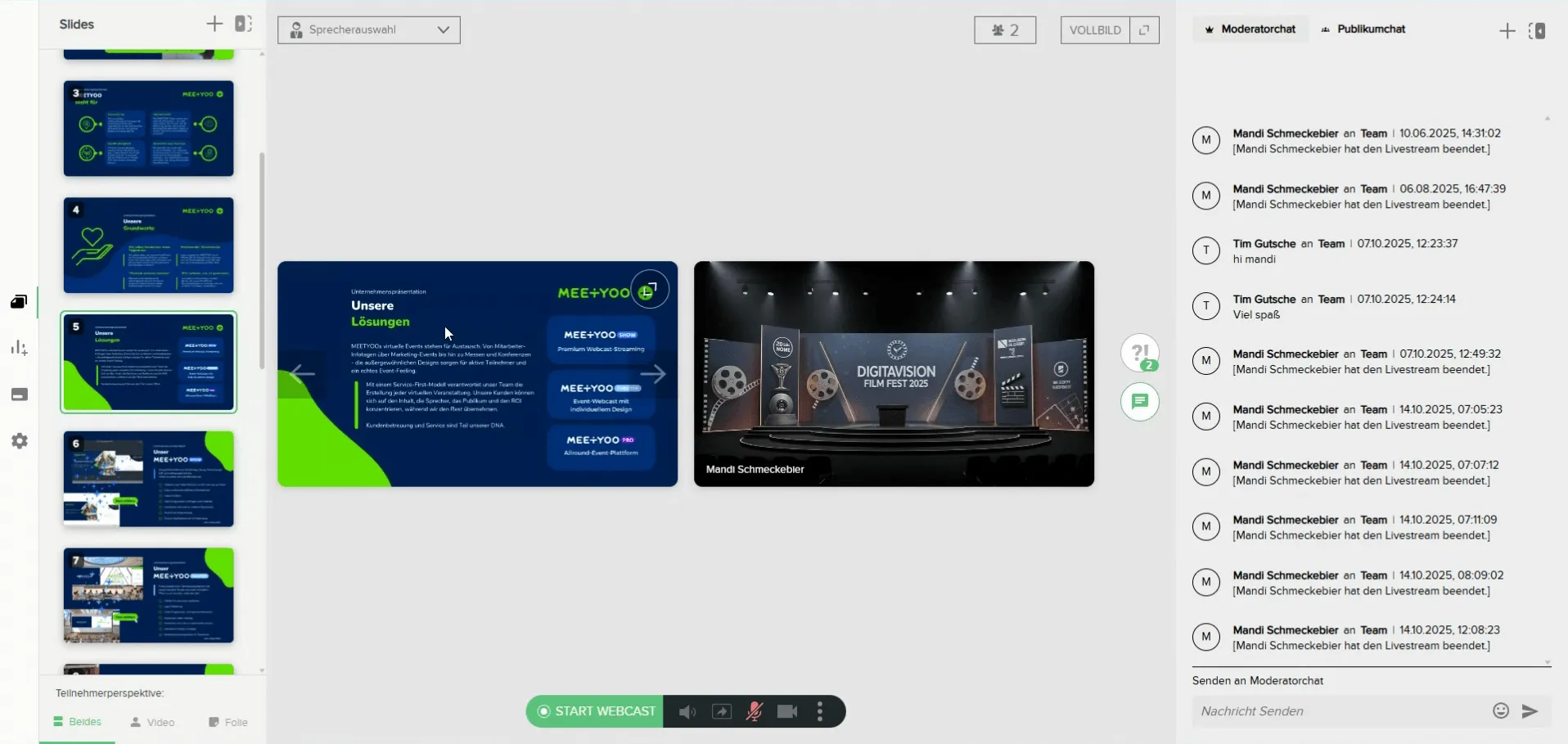
Während Deines Live-Webcasts kannst Du flexibel zwischen verschiedenen Perspektiven für Dein Publikum wechseln. Diese Views steuerst Du ganz einfach im unteren Steuerungsbereich Deiner Webcast-Umgebung.
Die drei Hauptansichten für Teilnehmer:
- Video-Only (Kamera): Nur Dein Kamerabild ist sichtbar. Ideal für Begrüßungen, Einleitungen und Q&A-Runden.
- Folie-Only (Präsentation): Nur Deine aktuelle Folie wird angezeigt.
- Beides (Kamera & Folie): Dein Kamerabild und die Präsentation werden gleichzeitig gezeigt.
Best Practice: Gib Deinen Teilnehmern die Wahl
Wenn Du die Ansicht "Beides" freigibst, können Deine Teilnehmer selbst entscheiden, ob sie Deine Kamera oder die Präsentation größer sehen möchten. Das bietet ein hohes Maß an Nutzerfreundlichkeit und Engagement.
Empfehlung: Zeige den Teilnehmern immer "Beides", wenn es möglich und sinnvoll ist. Wechsle nur zu "Video-Only", wenn Dein reines Bild für einen kurzen Moment die wichtigste Informationsquelle ist (z.B. bei der Begrüßung oder emotionalen Statements).
Anleitung: So wechselst Du die Perspektive
Im unteren Bereich Deiner Bedienelemente findest Du die Schaltflächen für den Perspektivenwechsel.
| Aktion | Wann nutzen? |
|---|---|
| Video | Einleitung, Q&A, persönliche Statements |
| Beides | Während des Hauptvortrags |
| Präsentation | Wenn die Folien alle Aufmerksamkeit benötigen |
2. Screensharing: Externe Anwendungen nahtlos teilen
Manchmal musst Du mehr zeigen als nur Deine Präsentationsfolien – z.B. eine Live-Demo, eine Webseite oder ein anderes Dokument. Hier kommt das Screensharing ins Spiel.
Wichtig: Im Gegensatz zur Präsentation, bei der nur die aktuelle Folie gezeigt wird, teilst Du beim Screensharing eine externe Quelle (ein Fenster oder Deinen gesamten Bildschirm).
Anleitung: Screensharing optimal vorbereiten
Um das Screensharing so reibungslos wie möglich zu gestalten, solltest Du es vor dem Start Deines Webcasts einrichten.
- Klicke im unteren Steuerungsbereich auf die Schaltfläche "Bildschirm freigeben" (oder ähnliche Funktion).
- Es öffnet sich ein Dialog, in dem Du auswählen kannst, welchen Tab, welches Fenster oder welchen gesamten Bildschirm Du teilen möchtest.
- Wähle die gewünschte Quelle aus und klicke auf "Teilen" (oder "Übernehmen").

Achtung: Es kann einen kurzen Moment dauern, bis die Verbindung aufgebaut ist. Indem Du dies im Vorfeld tust, vermeidest Du Verzögerungen während Deines Live-Streams.
Screensharing im Stream aktivieren und beenden
Sobald die Vorbereitung abgeschlossen ist, erscheint die Freigabe-Option als Kachel in Deinem Bedienfeld. Du erkennst sie an dem Augen-Symbol.
- Aktivieren: Klicke während Deines Live-Streams auf das Augen-Symbol der vorbereiteten Bildschirmfreigabe.
- Die Ansicht der Teilnehmer wechselt sofort auf Deinen geteilten Bildschirm. Dein Kamerabild ist nun nicht mehr sichtbar.
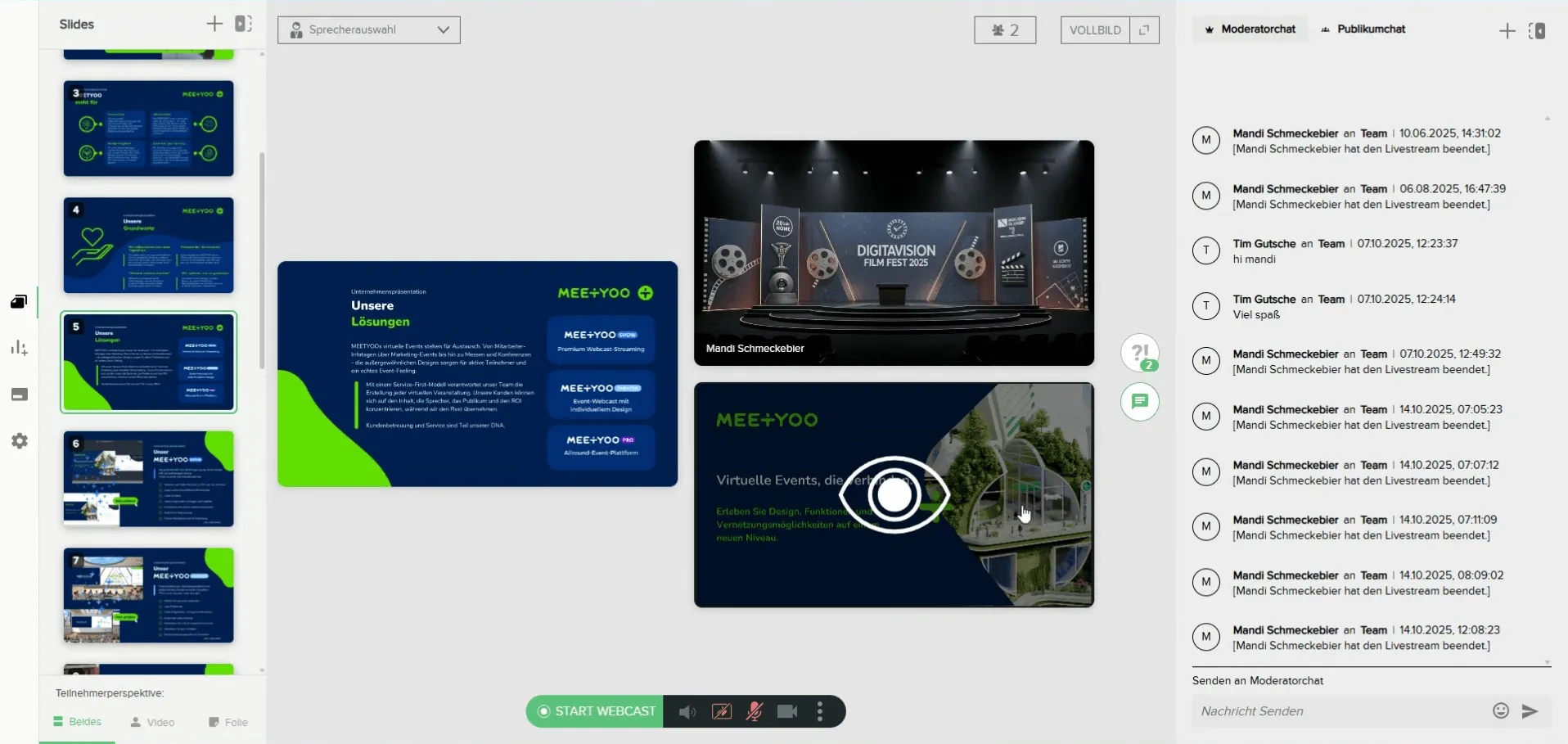
- Beenden (wechseln): Klicke einfach erneut auf das Augen-Symbol.
- Die Ansicht springt zurück zur zuletzt aktiven Speaker View (z.B. "Beides" oder "Video").
Profi-Tipp: Nutze das Augen-Symbol, um während des Streams schnell zwischen Deiner Präsentation/Kamera und Deinem Screensharing zu wechseln. Da die Verbindung bereits steht, erfolgt der Wechsel nahtlos und ohne Aufbauverzögerung.
Screensharing-Verbindung komplett deaktivieren
Wenn Du das Screensharing für den gesamten Stream nicht mehr benötigst und keine versehentliche Aktivierung wünschst, kannst Du die Freigabe komplett beenden.
- Klicke auf die entsprechende "Bildschirm-Freigabe deaktivieren"-Schaltfläche (oder ähnliches) unterhalb der Vorschaukachel.
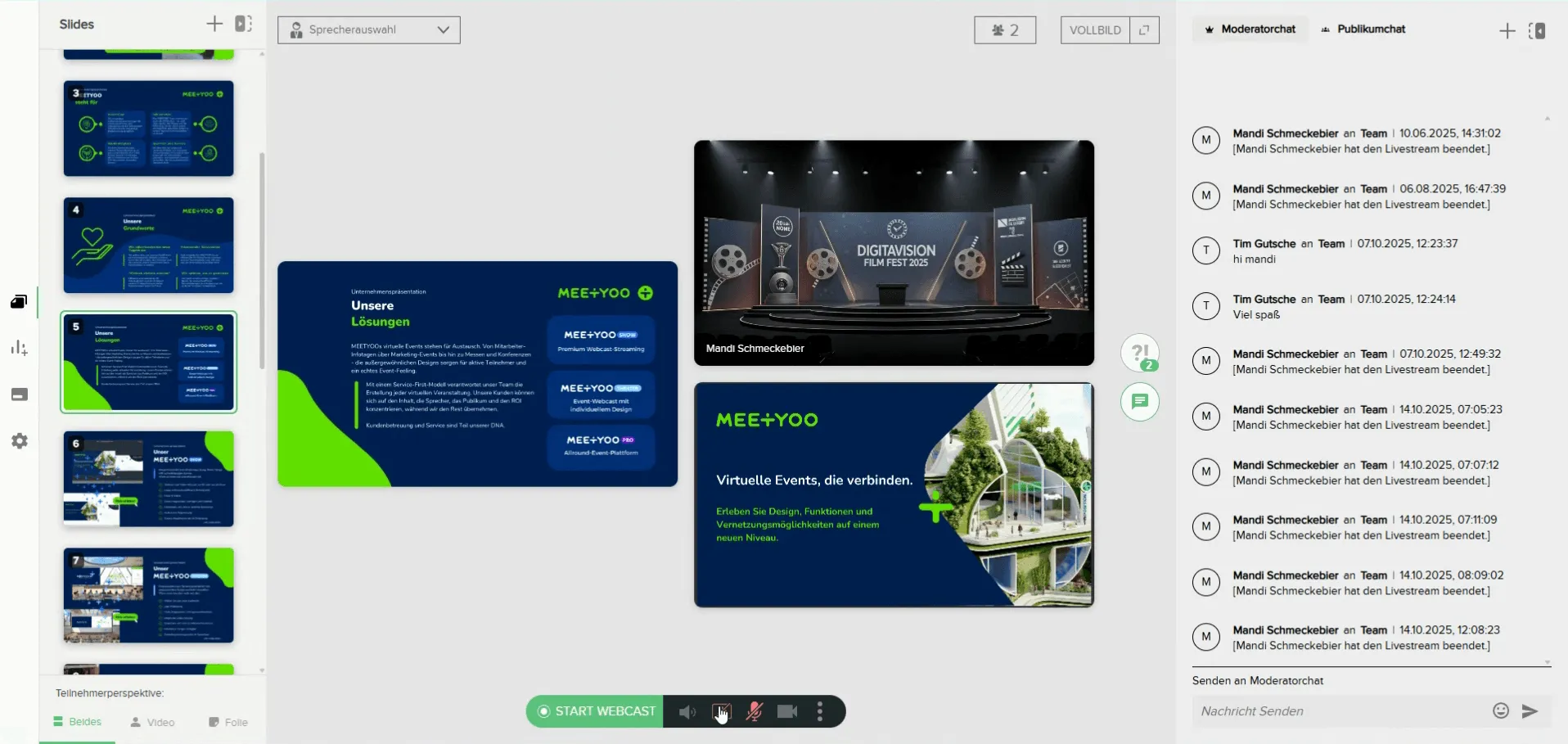
Deine Live-Webcast-Umgebung zeigt dann nur noch die Kacheln für Dein Kamerabild und Deine Folienansichten.


