
Das Webcast ist vorbei, die Verbindung getrennt — und damit endet für die meisten Teams die Arbeit. Dabei beginnt hier erst der wertvollste Teil: Was hat dem Publikum gefallen? Welche Inhalte haben nicht gezündet? Welche Themen sollen beim nächsten Event vertieft werden? Eine kurze, gut gebaute Feedback-Umfrage, die automatisch nach dem Live-Stream erscheint, liefert dir genau diese Antworten — ohne manuelle Nacharbeit.
In MEETYOO Show richtest du diese automatische Umfrage in wenigen Minuten ein. Hier ist die vollständige Anleitung.
1. Die Feedback-Konfiguration finden
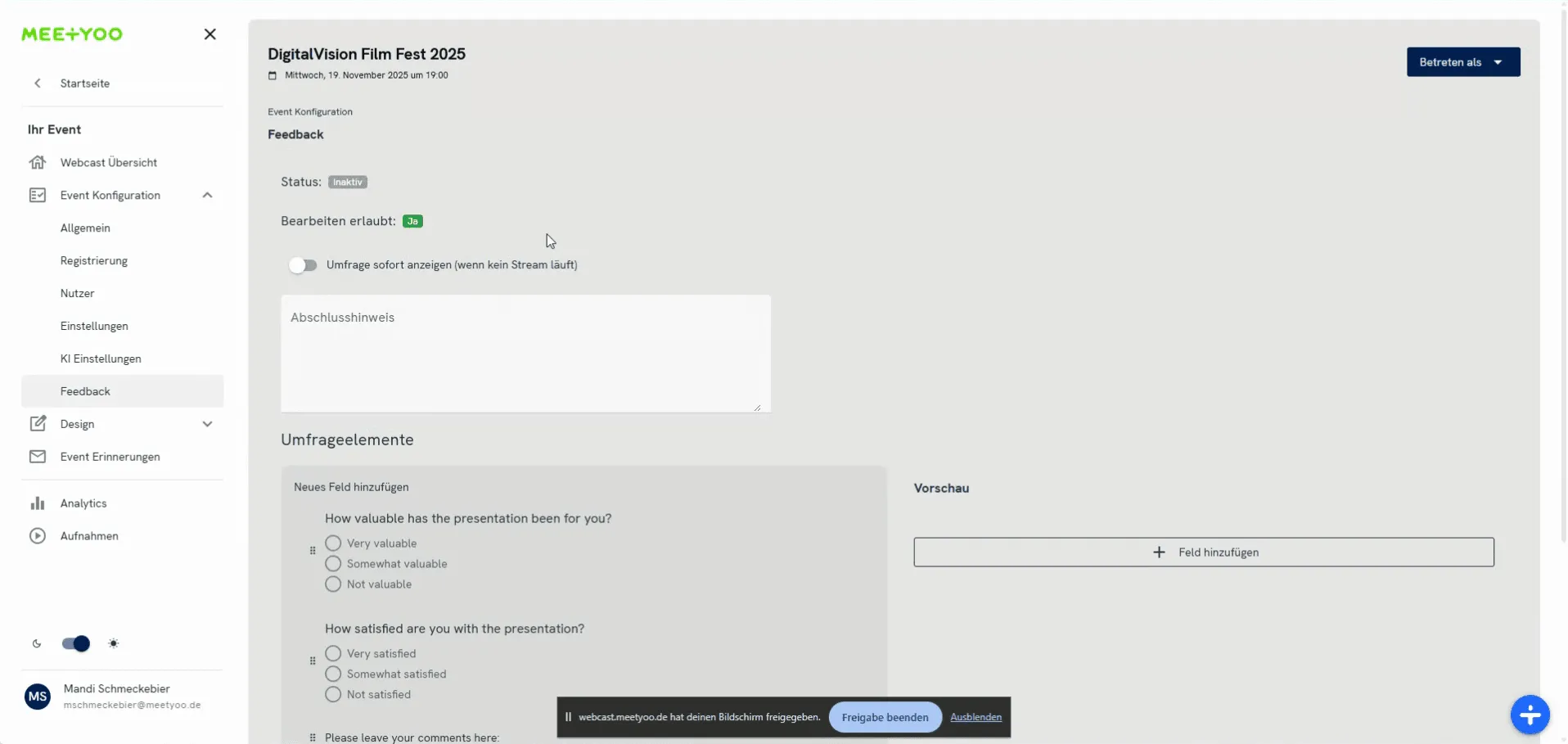
Die gesamte Einrichtung deiner Umfrage erfolgt zentral in den Event-Einstellungen:
- Navigiere in deinem Event in MEETYOO Show.
- Wähle im linken Menü unter Einstellungen den Punkt Feedback.
Hier siehst du die Übersicht zur Konfiguration. Standardmäßig ist der Status auf Inaktiv und das Bearbeiten ist Erlaubt (wenn kein Stream läuft). Den Abschlusshinweis kannst du anpassen (z. B. "Danke fürs Zuschauen!").
Um nun deine Fragen zu erstellen, scrollst du zum Bereich Umfrageelemente.
2. Umfrageelemente hinzufügen und konfigurieren
Wir empfehlen, deine Feedback-Umfrage auf maximal fünf bis sechs Fragen zu beschränken. Eine kurze Umfrage erhöht die Wahrscheinlichkeit, dass die Teilnehmer sie abschließen. Du kannst verschiedene Fragetypen nutzen, wobei sich Optionsfelder für Bewertungen und Textfelder für offene Vorschläge anbieten.
Optionsfelder (Bewertungsfragen)
Optionsfelder eignen sich perfekt, um Bewertungen auf einer Skala abzufragen (z. B. "Sehr gut" bis "Schlecht").
- Klicke auf + Feld hinzufügen unter den Umfrageelementen.
- Gib im Feld Feldname deine Frage ein, z. B. "Wie würdest du diesen Webcast insgesamt bewerten?".
- Wähle im Dropdown-Menü den Feldtyp Optionsfeld aus.
- Klicke auf Speichern.
Nach dem Anlegen des Feldes kannst du die Antwortoptionen hinzufügen und anpassen:
- Klicke auf das neu erstellte Feld.
- Unter OPTION HINZUFÜGEN trägst du die Antwortmöglichkeiten ein. Typische Beispiele sind:
- sehr gut
- okay
- schlecht
- Optional: Aktiviere die Checkbox Erforderlich, wenn diese Frage zwingend beantwortet werden muss.
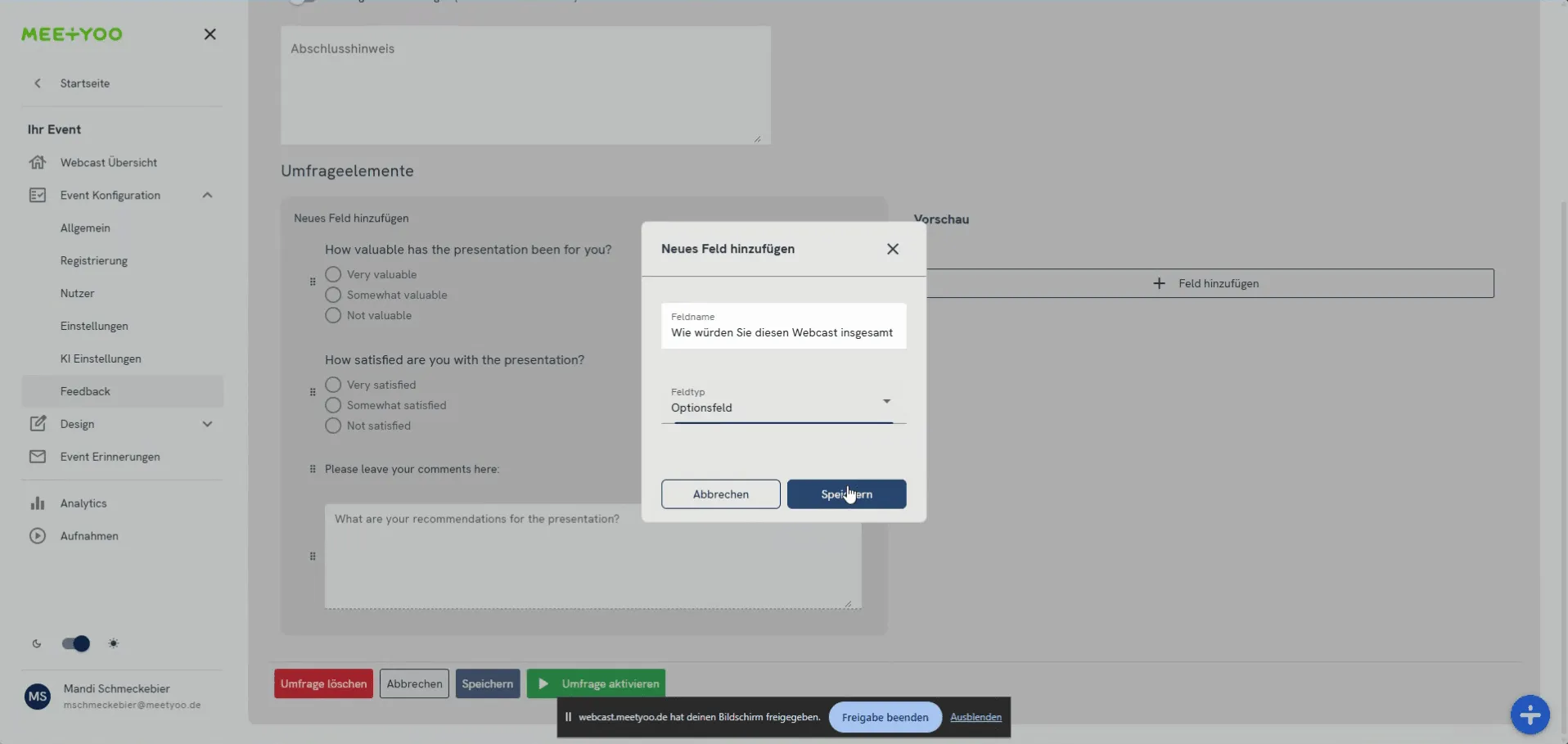
Best Practice: Für die Frage "Wie wertvoll waren die Inhalte für dich?" nutze Optionen wie sehr wertvoll, okay und nicht wertvoll. Das gibt dir eine klare Rückmeldung zur inhaltlichen Qualität deines Webcasts.
Textfelder (Offene Fragen)
Textfelder sind ideal, um von deinen Teilnehmenden offene Kommentare oder Vorschläge zu sammeln.
- Klicke erneut auf + Feld hinzufügen.
- Gib im Feldname die offene Frage ein, z. B. "Welche Themen sollten in weiteren Webcasts aufgegriffen werden?".
- Wähle den Feldtyp Textfeld aus.
- Klicke auf Speichern.
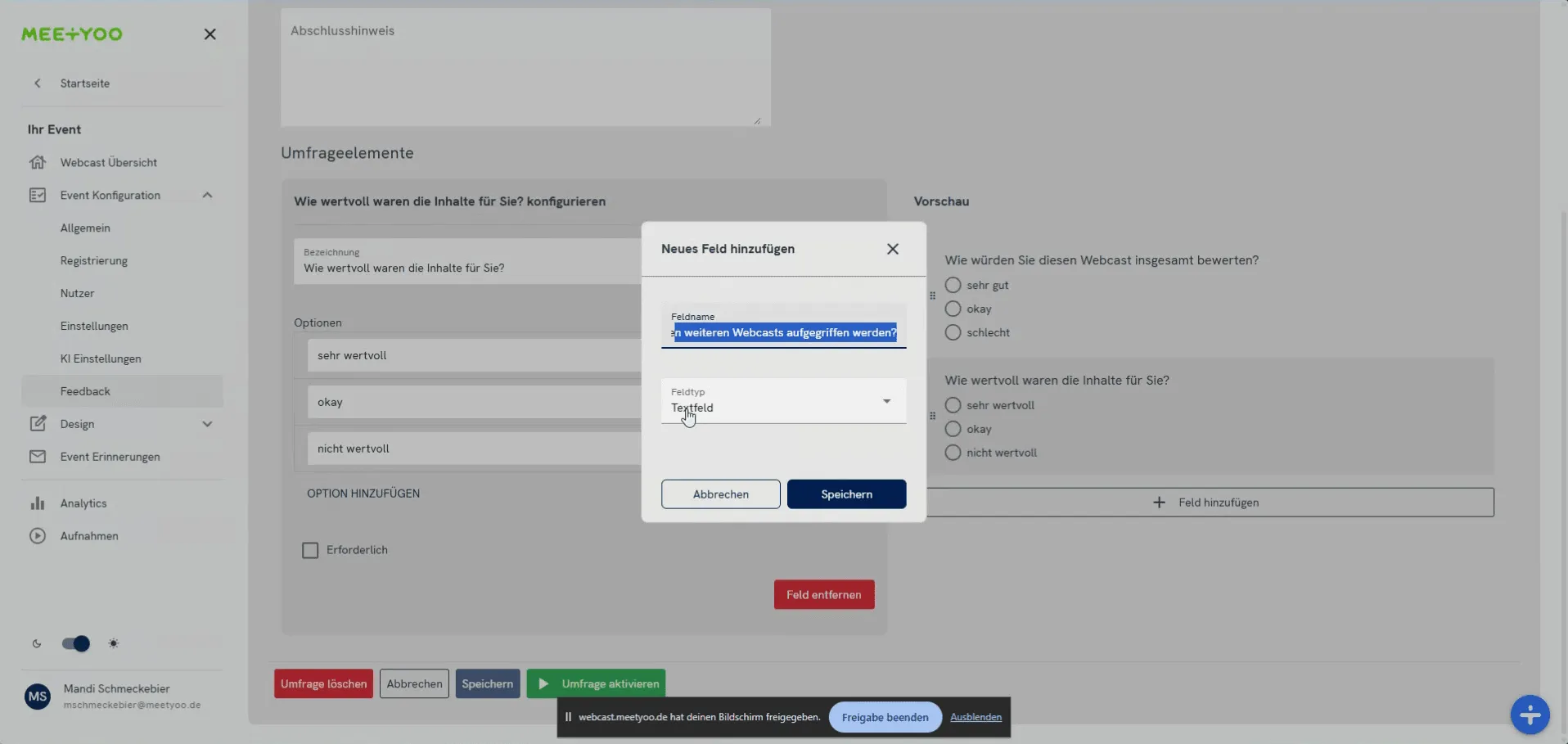
Wichtiger Hinweis für offene Fragen: Markiere offene Fragen nicht als Pflichtfeld. So stellst du sicher, dass Teilnehmende, denen spontan nichts einfällt, die Umfrage trotzdem schnell abschicken können.
3. Umfrage aktivieren
Sobald du alle Fragen zur vollen Zufriedenheit eingerichtet hast, musst du die Umfrage aktivieren.
- Prüfe alle Fragen und Einstellungen ein letztes Mal.
- Klicke auf den Button Umfrage aktivieren.
Achtung: Ein wichtiger Hinweis zur Bearbeitung
Du wirst mit einem Warnhinweis konfrontiert, der dich darauf aufmerksam macht, dass die Umfrage nach der Aktivierung nicht mehr bearbeitet werden kann.
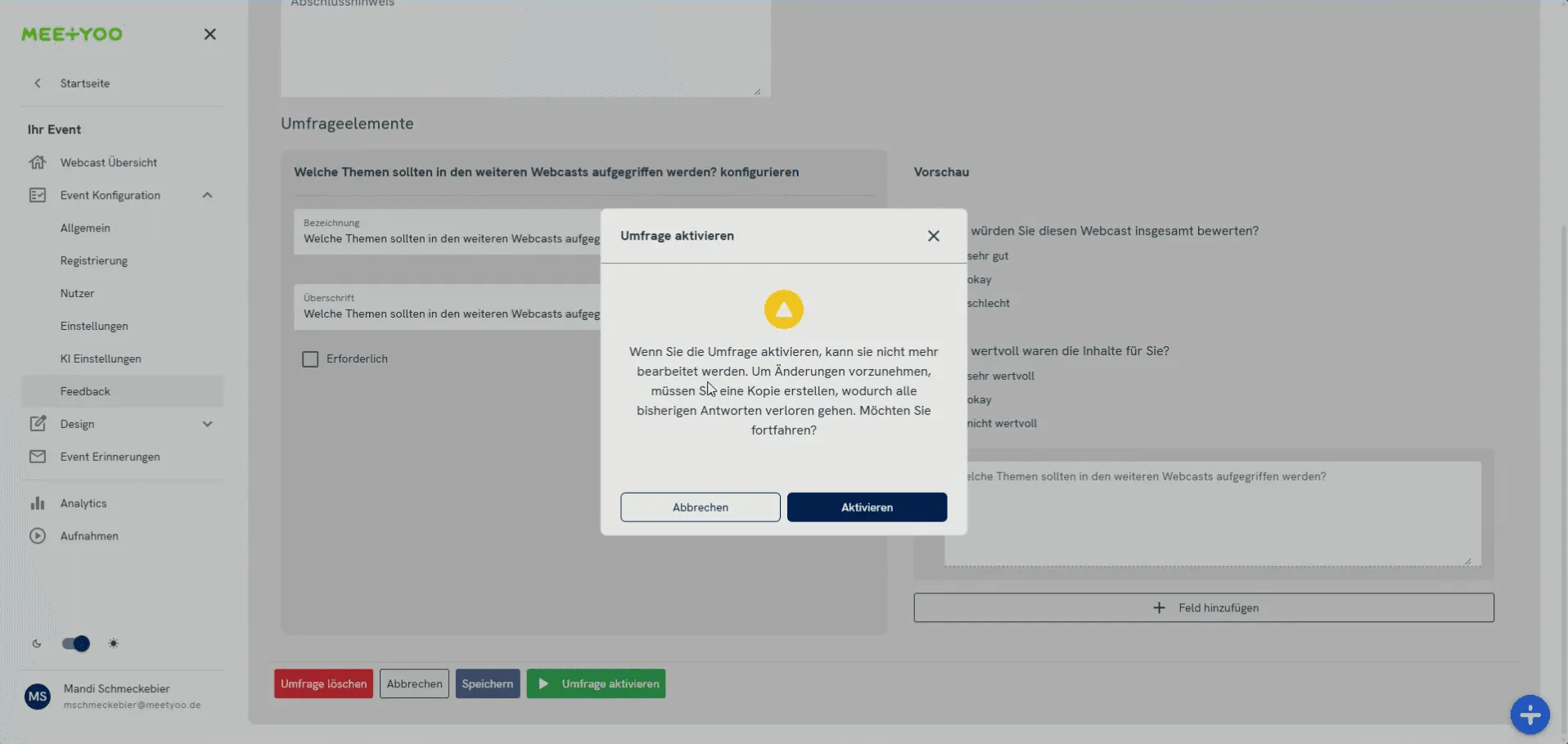
Der Grund: Um die Validität der bereits eingegangenen Antworten nicht zu verfälschen, blockiert das System eine nachträgliche Bearbeitung.
- Falls Änderungen nötig sind: Wähle Abbrechen, nimm die Änderungen vor und aktiviere die Umfrage erneut.
- Wenn du sicher bist: Klicke auf Aktivieren.
Der Status ändert sich nun auf Aktiv und die Umfrage ist bereit.
4. Das Teilnehmer-Erlebnis
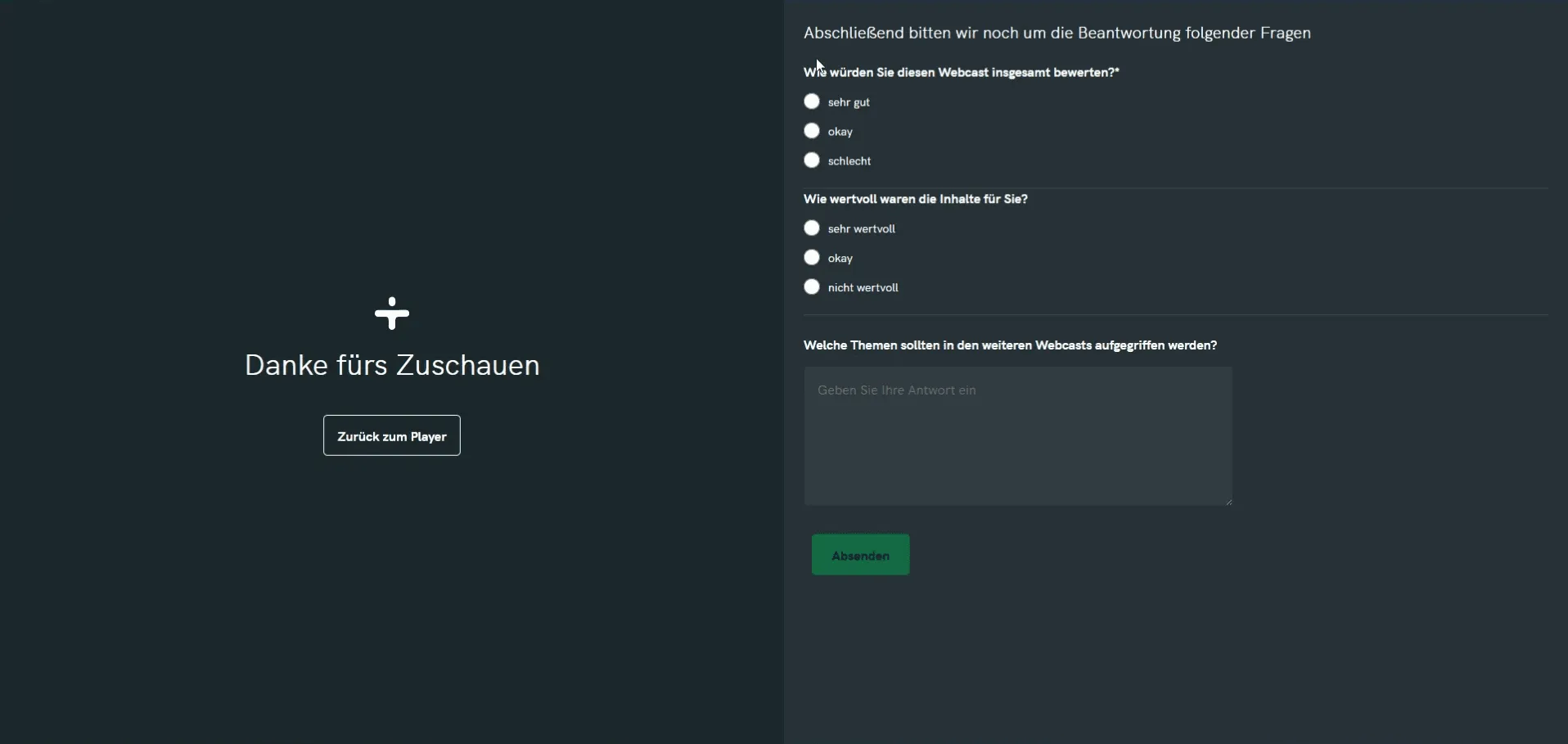
Wenn dein Live-Webcast beendet wurde (durch Klicken auf Webcast beenden in der Regie), wird die Umfrage automatisch bei allen Teilnehmenden angezeigt, die zugeschaut haben.
Deine Teilnehmenden sehen die von dir erstellten Fragen, können die entsprechenden Optionen auswählen und Text eingeben. Nach dem Absenden der Umfrage erhalten sie eine Erfolgsmeldung und können zur Player-Ansicht zurückkehren.
Du hast nun alle notwendigen Schritte ausgeführt, um nach deinem Webcast wertvolles und direkt verwertbares Feedback zu sammeln!


