
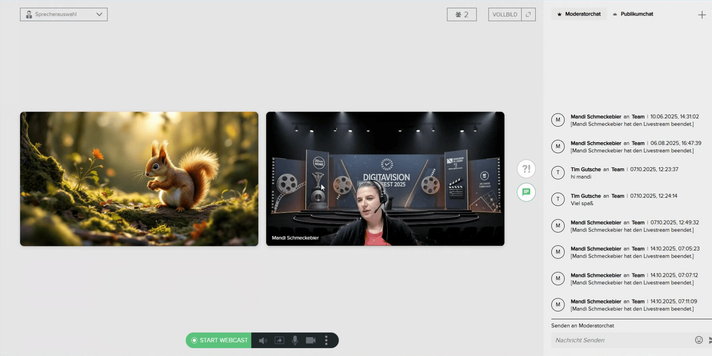
Der erste visuelle Eindruck entscheidet im B2B-Umfeld über deine Autorität. Ein brillanter Vortrag verliert sofort an Wirkung, wenn der Speaker vor einem unaufgeräumten Home-Office-Regal oder einem generischen, unscharfen Hintergrund sitzt. Wenn du Enterprise-Kunden überzeugen willst, reicht ein Standard-Video-Call nicht aus – du brauchst TV-reife Qualität.
Steigere die Professionalität und den Wiedererkennungswert deines Webcasts, indem du deinen Auftritt strikt an dein Corporate Design (CI) anpasst. Mit personalisierten Hintergrundbildern (oder smarten KI-Hintergründen) und professionellen Overlays (Bauchbinden) stellst du sicher, dass dein Content visuell hochwertig, markenkonform und vertrauenserweckend präsentiert wird.
In dieser Anleitung erfährst du Schritt für Schritt, wie du diese essenziellen Designelemente in MEETYOO Show konfigurierst und mit wenigen Klicks im Live-Stream aktivierst.
Mehr Branding-Optionen in der Übersicht findest du unter Lösungen > Branding.
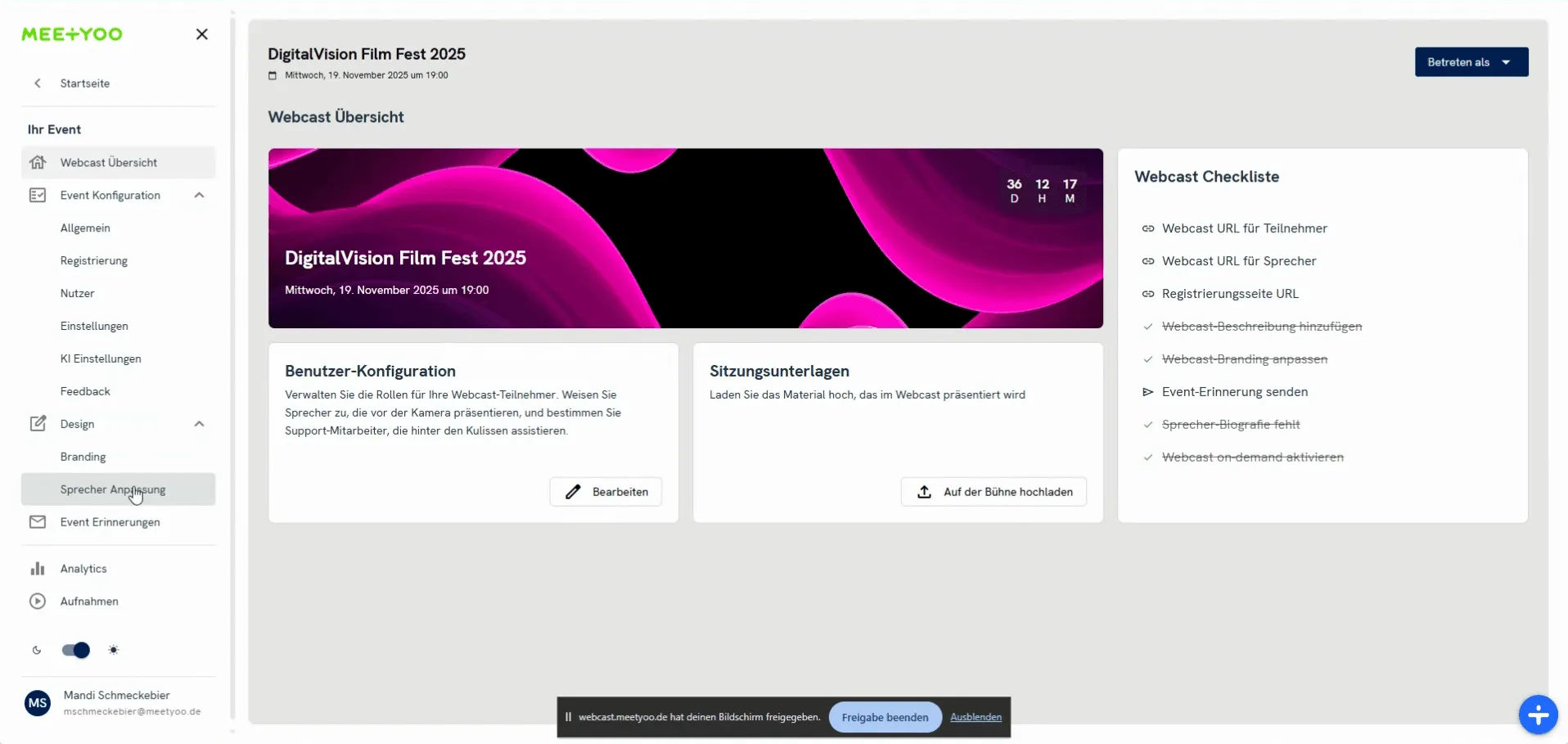
1. Navigiere zur Speaker-Anpassung
Alle relevanten Design-Einstellungen für den Speaker-Auftritt findest du im Bereich Design deines Events.
- Wähle im Menü auf der linken Seite die Event Konfiguration deines Webcasts.
- Klicke auf den Bereich Design.
- Wähle den Unterpunkt Sprecher Anpassung.
Hier findest du zwei Unterkategorien: Hintergründe und Bauchbinden.
2. Personalisiere deinen Hintergrund
Der Hintergrund ist der visuelle Rahmen für deinen Auftritt im Webcast. Er erscheint direkt hinter deinem Videobild und bietet eine großartige Möglichkeit, die Event-Atmosphäre zu transportieren oder dein Branding zu integrieren.
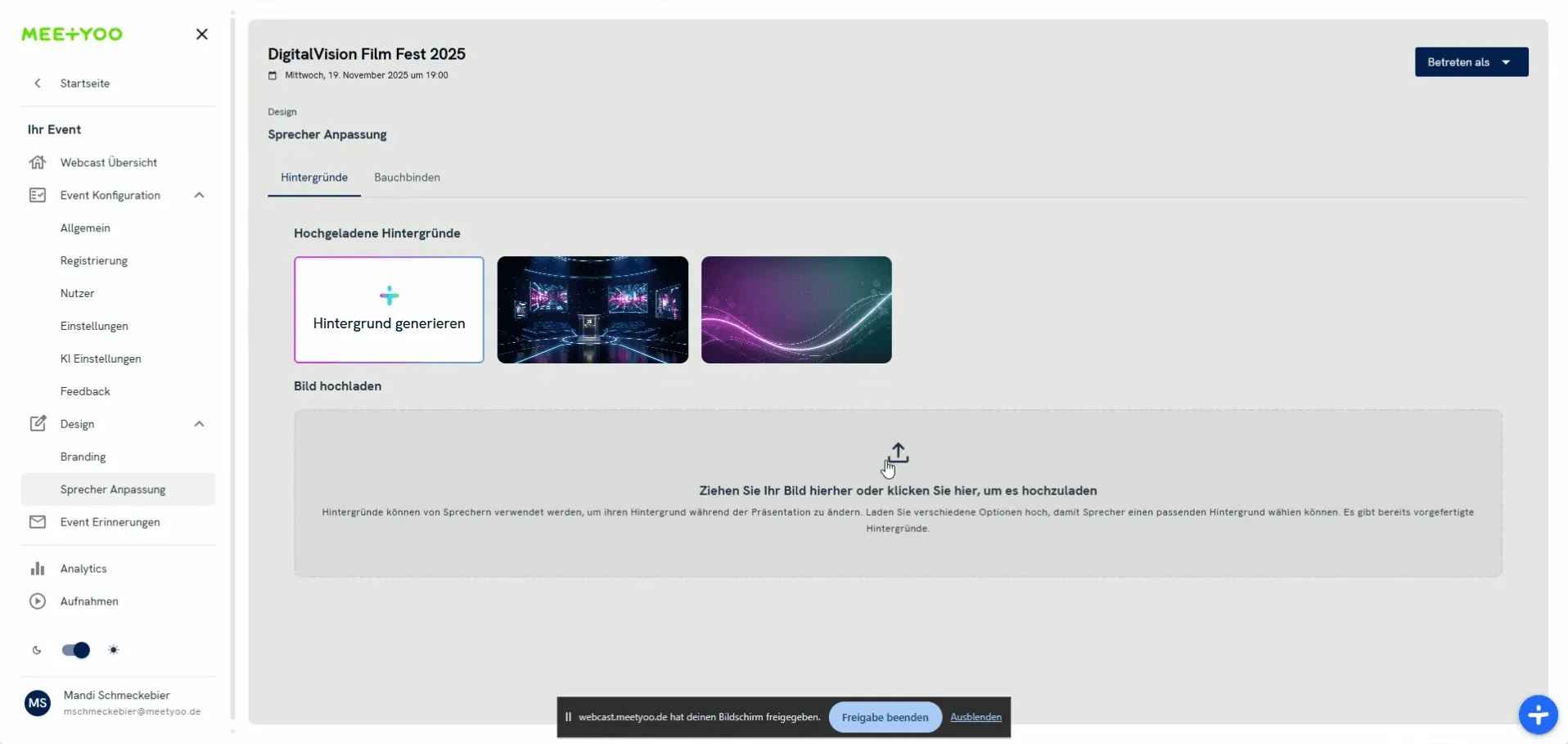
Option A: Hintergrundbild hochladen
Du kannst eigene Bilder im passenden Format (16:9) direkt hochladen, die zum Thema deines Webcasts passen.
- Wähle den Tab Hintergründe.
- Im Abschnitt Bild hochladen klickst du auf das Feld oder ziehst dein Bild hinein, um es hochzuladen.
Option B: KI-Hintergrund generieren
Möchtest du eine schnelle und thematisch passende Option, kannst du die KI-Funktion nutzen:
- Klicke auf Hintergrund generieren (das Plus-Symbol).
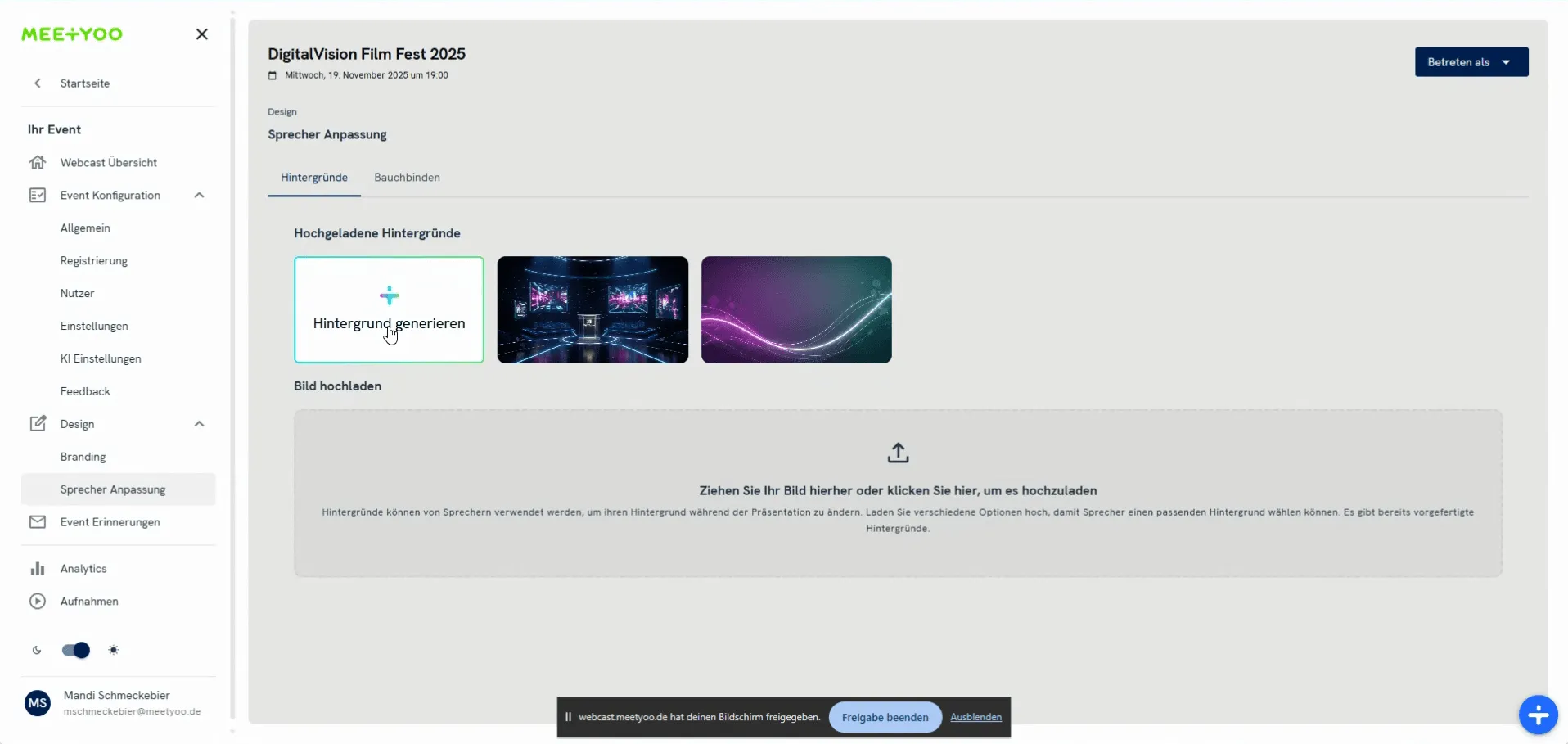
Screenshot des Buttons zum Generieren von KI-Hintergrundbildern. - Im Pop-up hast du zwei Möglichkeiten:
- Prompt eingeben: Gib eine detaillierte Beschreibung des gewünschten Hintergrunds ein (z.B. “Moderne Bühne für ein Filmfestival in Blau- und Violetttönen”).
- Überrasche mich: Wähle diese Option, um basierend auf deiner Event-Beschreibung zufällig generierte Bilder zu erhalten.
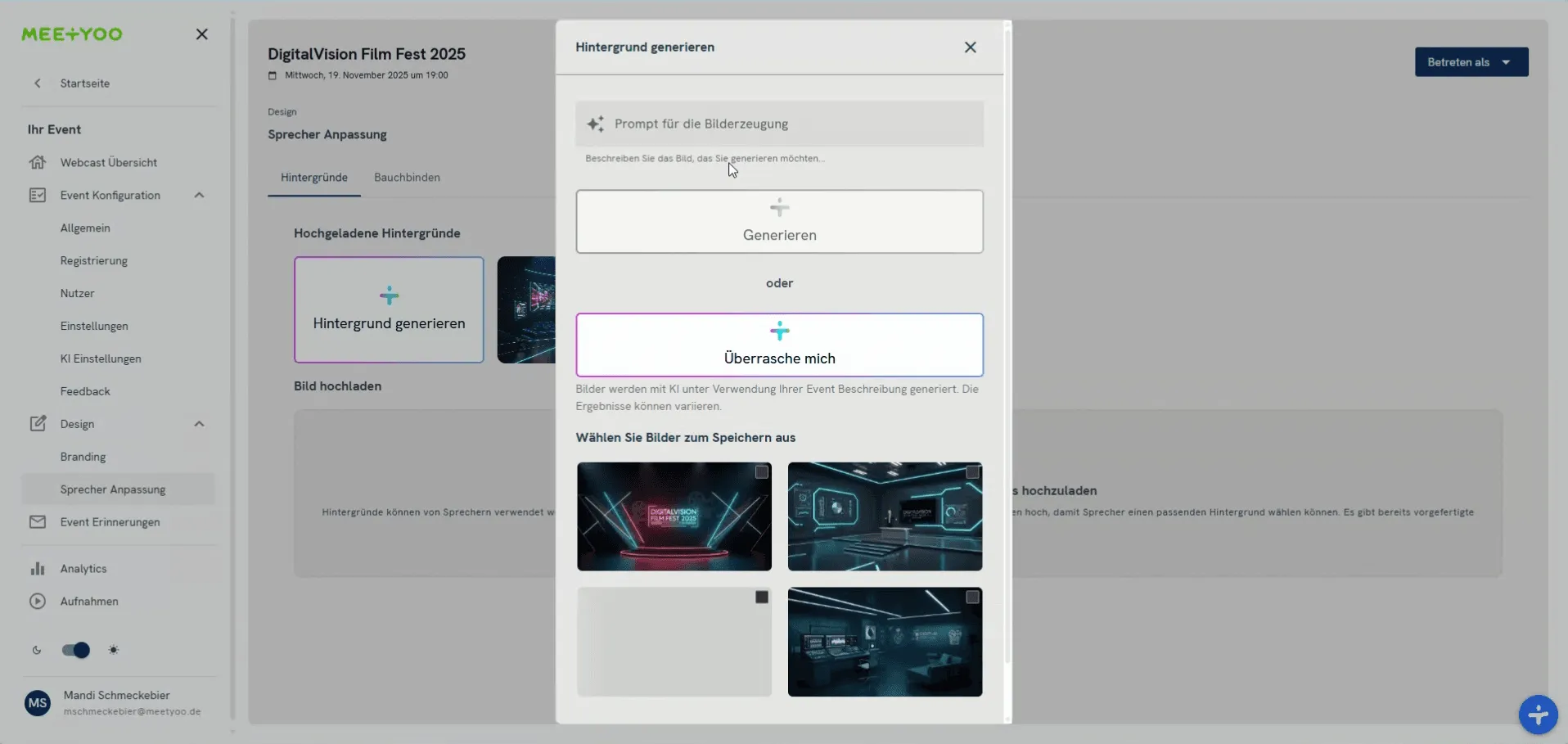
Screenshot des Pop-up-Fensters zur KI-Hintergrund-Generierung mit Prompt-Eingabe und 'Überrasche mich'-Option. - Nach der Generierung erscheinen die Vorschläge. Wähle diejenigen aus, die dir gefallen, und klicke auf In Galerie speichern.
Die hochgeladenen oder generierten Bilder erscheinen nun in deiner Galerie und stehen zur Verwendung bereit.
3. Erstelle und nutze Overlays (Bauchbinden)
Overlays, oft auch Bauchbinden genannt, sind Grafiken, die über dein Videobild gelegt werden, meist im unteren Bereich. Sie eignen sich ideal, um deinen Namen, deine Position oder dein Logo einzublenden.
Wichtig: Für Bauchbinden muss die Grafik im Format 16:9 mit einem transparenten Hintergrund im nicht benötigten Bereich hochgeladen werden (z.B. als PNG). Nur der Bereich, in dem die Bauchbinde angezeigt werden soll, sollte Inhalt haben.
Overlay hochladen
- Wechsle zum Tab Bauchbinden.
- Klicke auf + Overlay hinzufügen.
- Gib im Feld Overlay Name einen klaren Namen ein (z.B. Mandi Schmeckebier Lower Third).
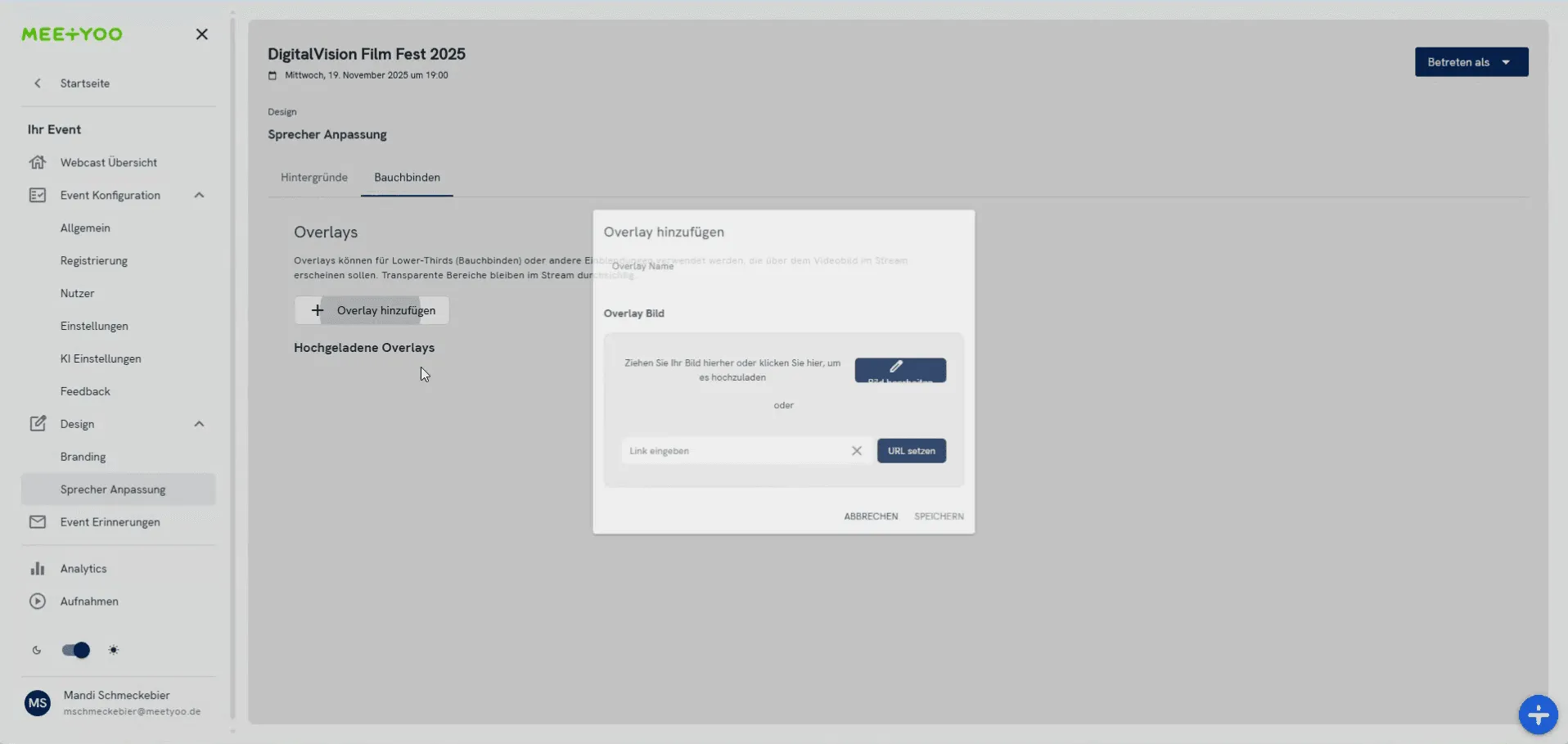
Screenshot des Pop-up-Fensters zum Hinzufügen eines Overlays. - Lade im Abschnitt Overlay Bild dein 16:9-Bild mit transparentem Hintergrund hoch.
- Klicke auf SPEICHERN.
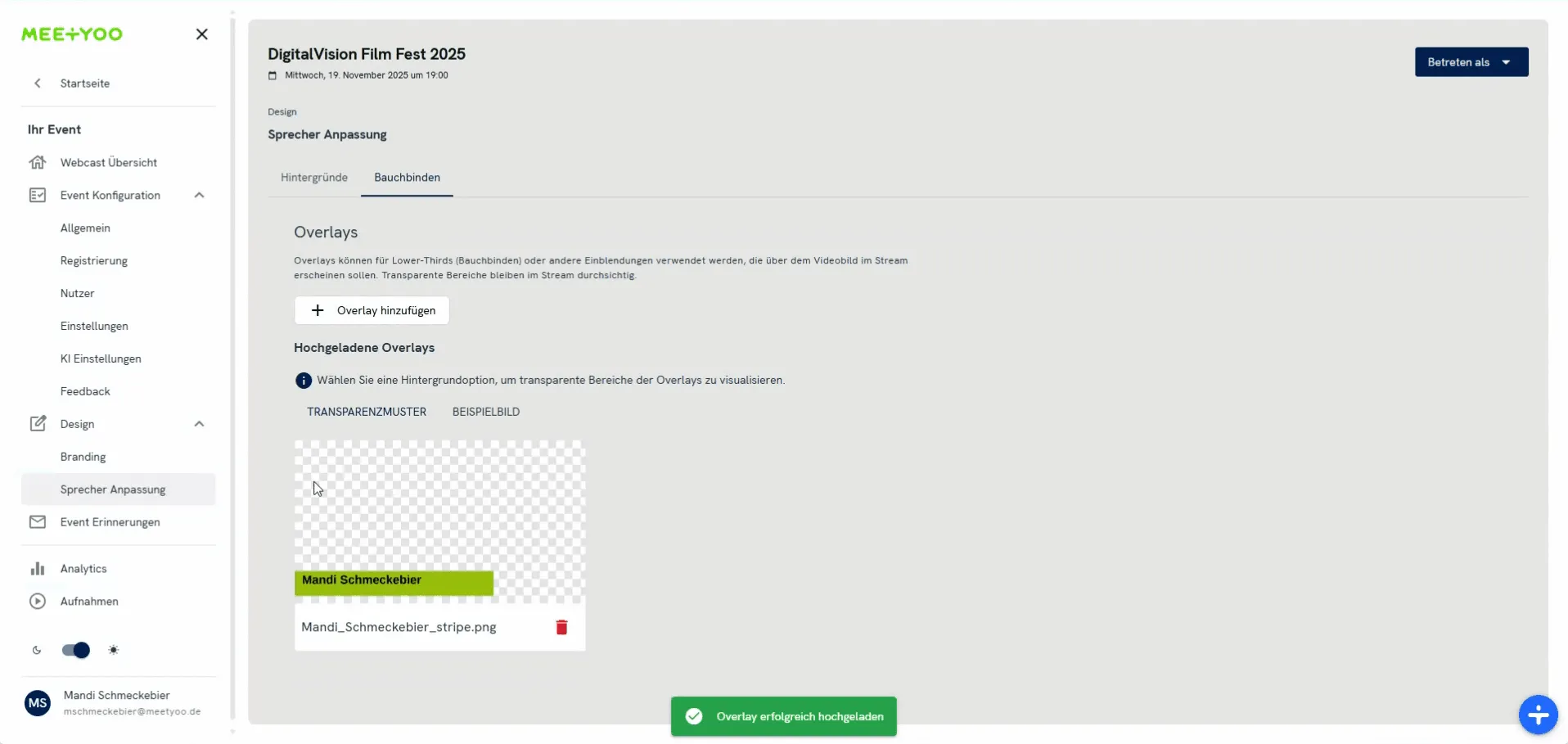
Dein Overlay erscheint nun in der Liste der verfügbaren Overlays. Du kannst beliebig viele Overlays für verschiedene Speaker oder unterschiedliche Zwecke hochladen.
4. Aktiviere dein Design im Live-Stream
Sobald du dich im Webcast-Raum befindest und deine Kamera aktiviert ist, kannst du die vorbereiteten Design-Elemente zuschalten.
- Klicke im unteren Bereich des Webcast-Fensters auf das Symbol mit den drei kleinen Punkten (oder das Kamera/Mikrofon-Symbol, je nach Ansicht).
- Wähle im Menü Hintergrund einstellen.
Screenshot des Webcam-Fensters mit eingeblendetem Overlay und Hintergrund und der Auswahlmöglichkeit 'Hintergrund einstellen'. - Hintergrundbild aktivieren:
- Im Pop-up-Fenster wählst du eines deiner hochgeladenen oder generierten Hintergrundbilder aus.
- Dein Hintergrund wird sofort angewendet.
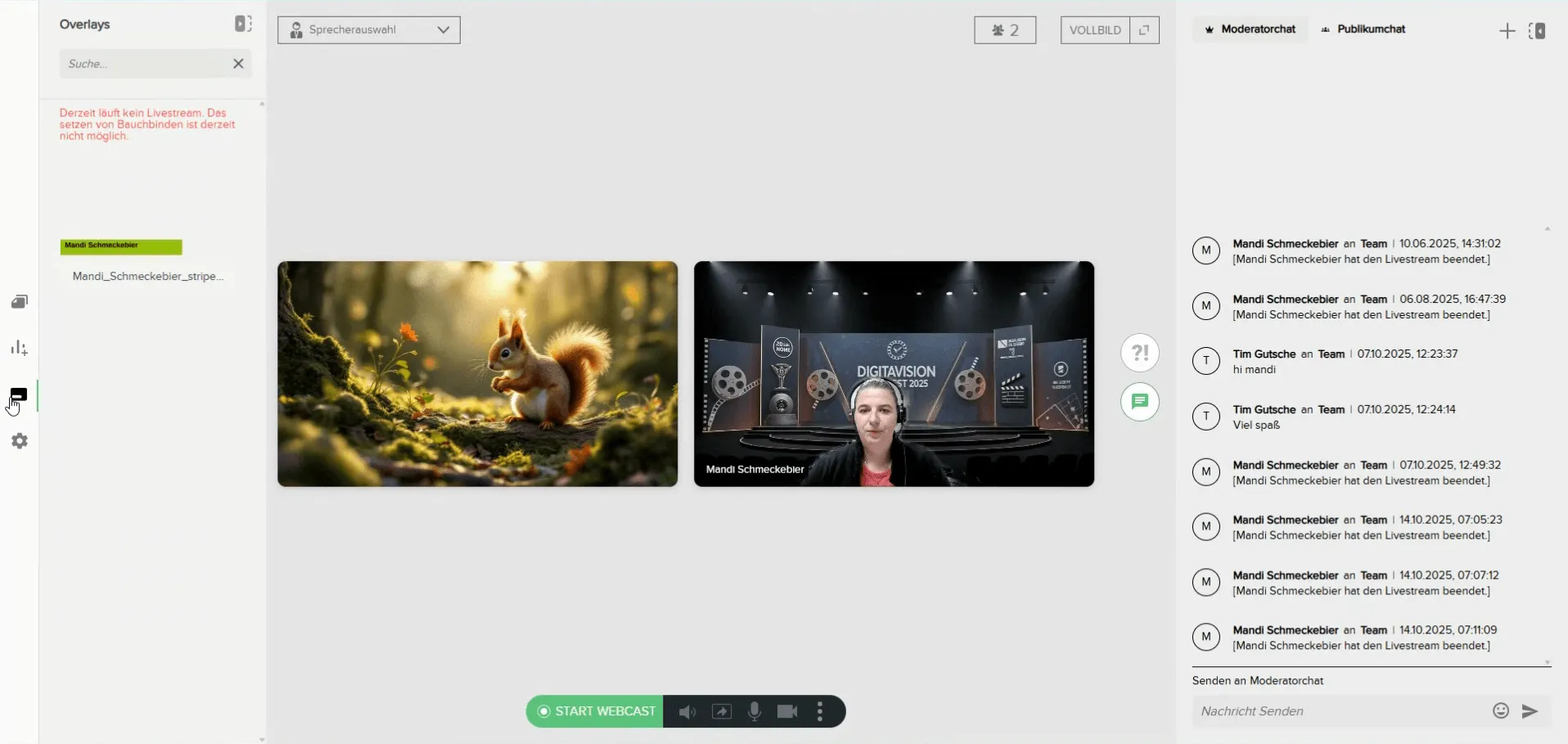
Screenshot des Hintergrund-Einstellungsfensters mit einer Auswahl an Hintergründen und der Speakerin. - Overlay (Bauchbinde) aktivieren:
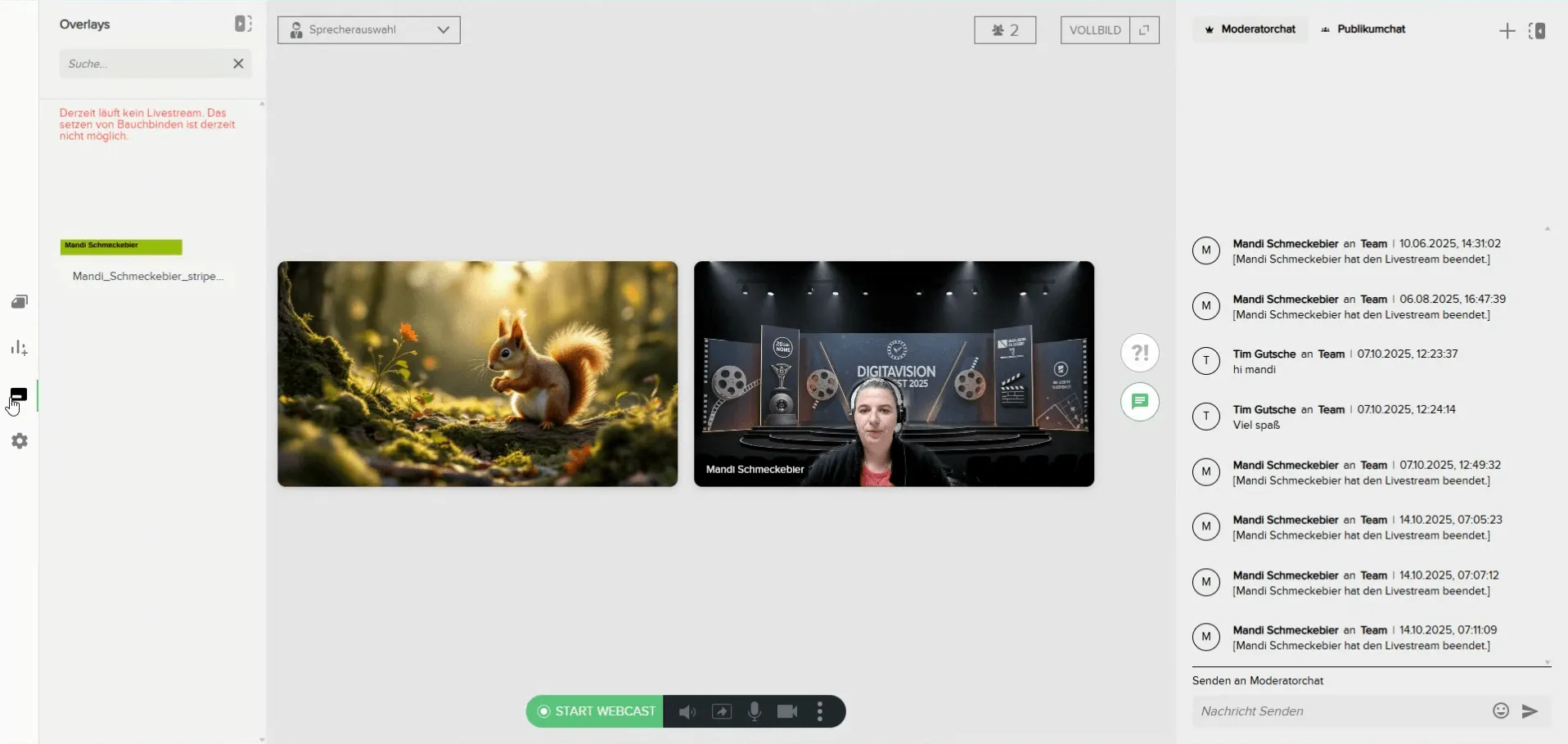
- Klicke auf das Overlay-Symbol (drei übereinanderliegende Rechtecke) in der Werkzeugleiste am unteren Bildschirmrand.
- Wähle das gewünschte Overlay aus der Liste aus. Klicke darauf, um es einzublenden.
- Klicke erneut, um es auszublenden.
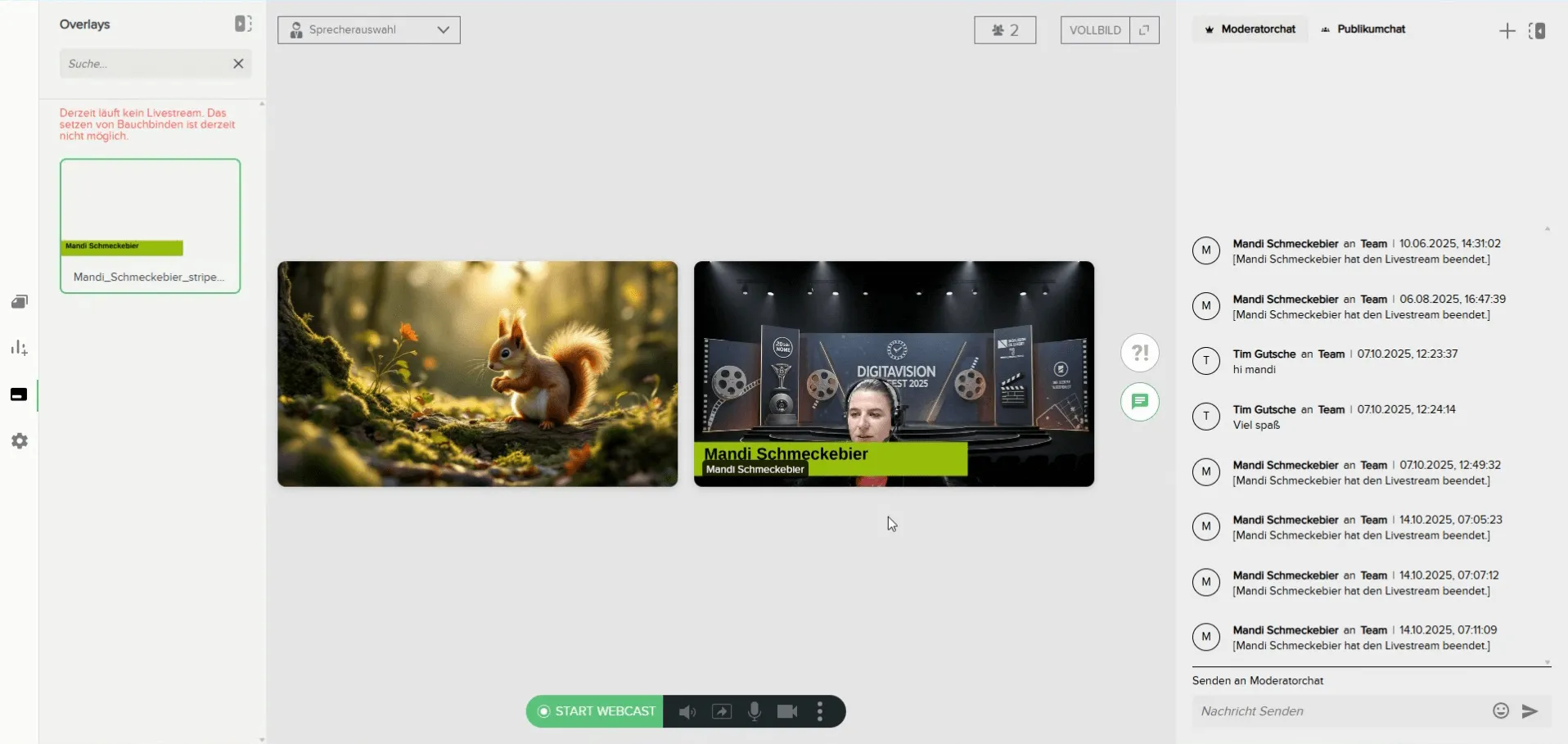
Screenshot der Live-Ansicht mit aktivem Overlay (Bauchbinde) und gewähltem Hintergrund.
Best Practice Tipp: Teste immer vorab!
Nutze die Zeit vor deinem Live-Event für einen Technik-Check. Überprüfe, ob die ausgewählten Farben deines Outfits mit dem Hintergrundbild harmonieren und ob das Overlay deine Kamera-Position nicht ungünstig verdeckt. Nur so gewährleistest du einen reibungslosen und professionellen Live-Auftritt.
Durch die gezielte Nutzung von Hintergrundbildern und Bauchbinden verleihst du deinem Webcast nicht nur ein professionelles Aussehen, sondern stärkst auch dein Branding und erhöhst die visuelle Qualität deiner Übertragung.


