
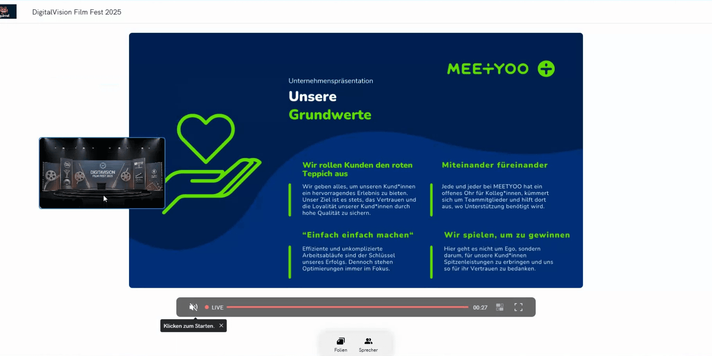
Schlechte Bildschirmübertragungen, verpixelte Folien, ruckelende Videos — wer kennt das nicht aus unzähligen Online-Events? Der Unterschied zwischen einem professionellen Webcast und einem generischen Screen-Sharing liegt oft nicht am Equipment, sondern an der Art, wie Inhalte in die Plattform kommen. In MEETYOO Show lädst du Präsentationen und Videos direkt hoch — für native Qualität, stabile Übertragung und maximale Flexibilität für dein Publikum.
Diese Anleitung zeigt dir, wie du deinen Content hochlädst, verwaltest und warum dieser Weg Screen-Sharing klar überlegen ist.
1. Der einfache Weg zum Content-Upload
Du hast zwei einfache Möglichkeiten, deine Unterlagen in deinen Webcast zu bringen.
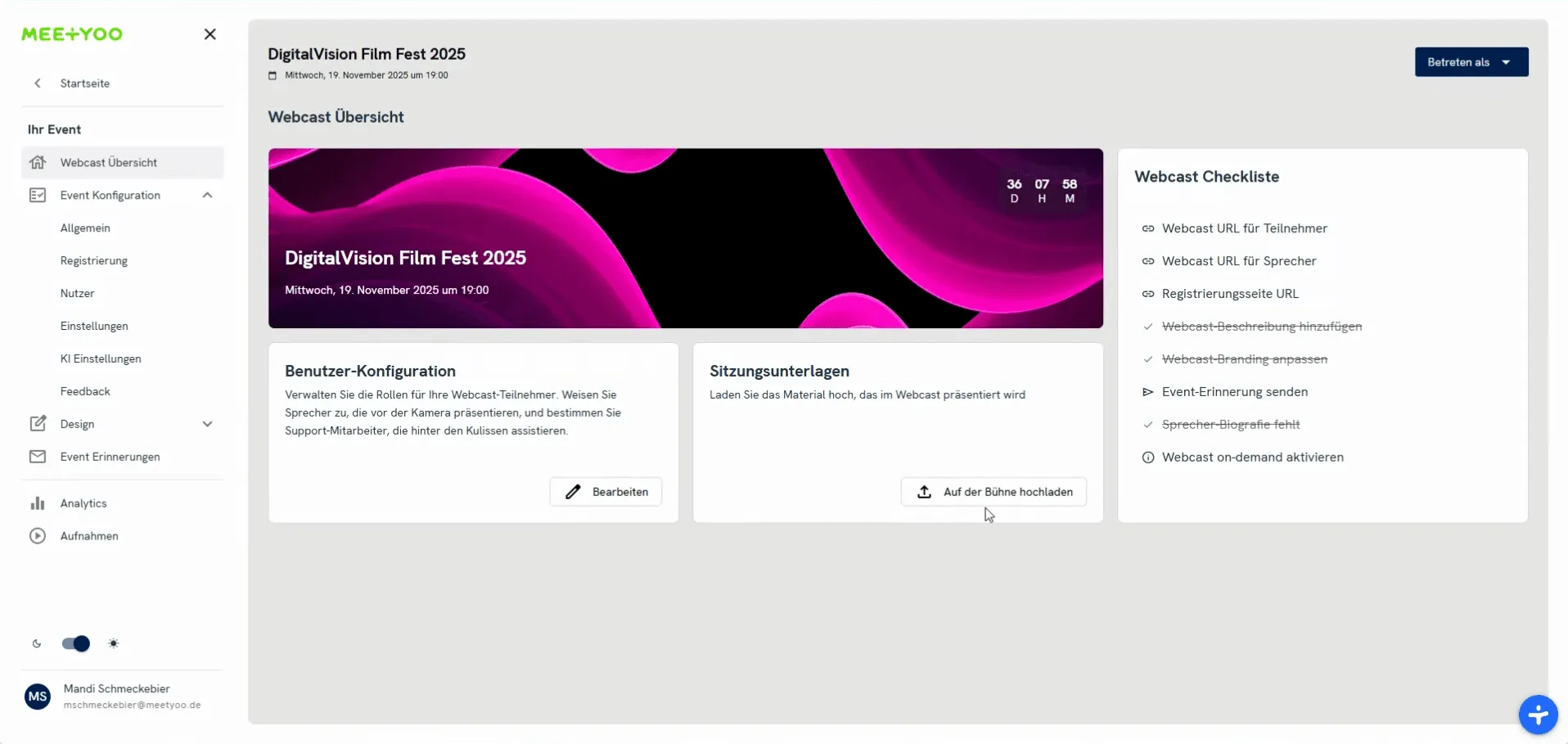
Direkter Upload aus der Webcast-Übersicht
Nachdem du dein Event erstellt hast, findest du in der Webcast Übersicht einen prominenten Button.
- Klicke auf den Button 'Auf der Bühne hochladen' oder ähnlich.
- Du gelangst direkt in das Webcast-Backend, wo du alle Konfigurationen vornehmen kannst.
Upload im Webcast-Backend
Im Backend navigierst du links in der Menüleiste zum Bereich 'Slides' (Folien). Hier kannst du sowohl Präsentationen als auch Videos hochladen.
2. Präsentationen (Slides) hochladen und verwalten
Das Hochladen deiner Präsentationsfolien als separate Dateien bietet den Teilnehmenden später die größte Flexibilität bei der Ansicht.
Die Best Practices für den Upload
Um eine optimale Formatierung und fehlerfreie Darstellung zu gewährleisten, solltest du folgende Punkte beachten:
- Empfohlenes Format: Lade deine Präsentation als PDF hoch. Das sorgt dafür, dass die Formatierung exakt so übernommen wird, wie du sie erstellt hast.
- Seitenverhältnis: Verwende idealerweise das Format 16:9 für die optimale Anzeige.
- Der Zeitpunkt: Lade deine Präsentationen immer mit etwas Vorlauf hoch! So hast du genügend Zeit, alle Folien zu prüfen und vermeidest Stress kurz vor dem Live-Start.
Schritt-für-Schritt-Anleitung
- Im Bereich 'Slides' (Folien), klicke auf den grünen Button '+ Präsentation hochladen'.
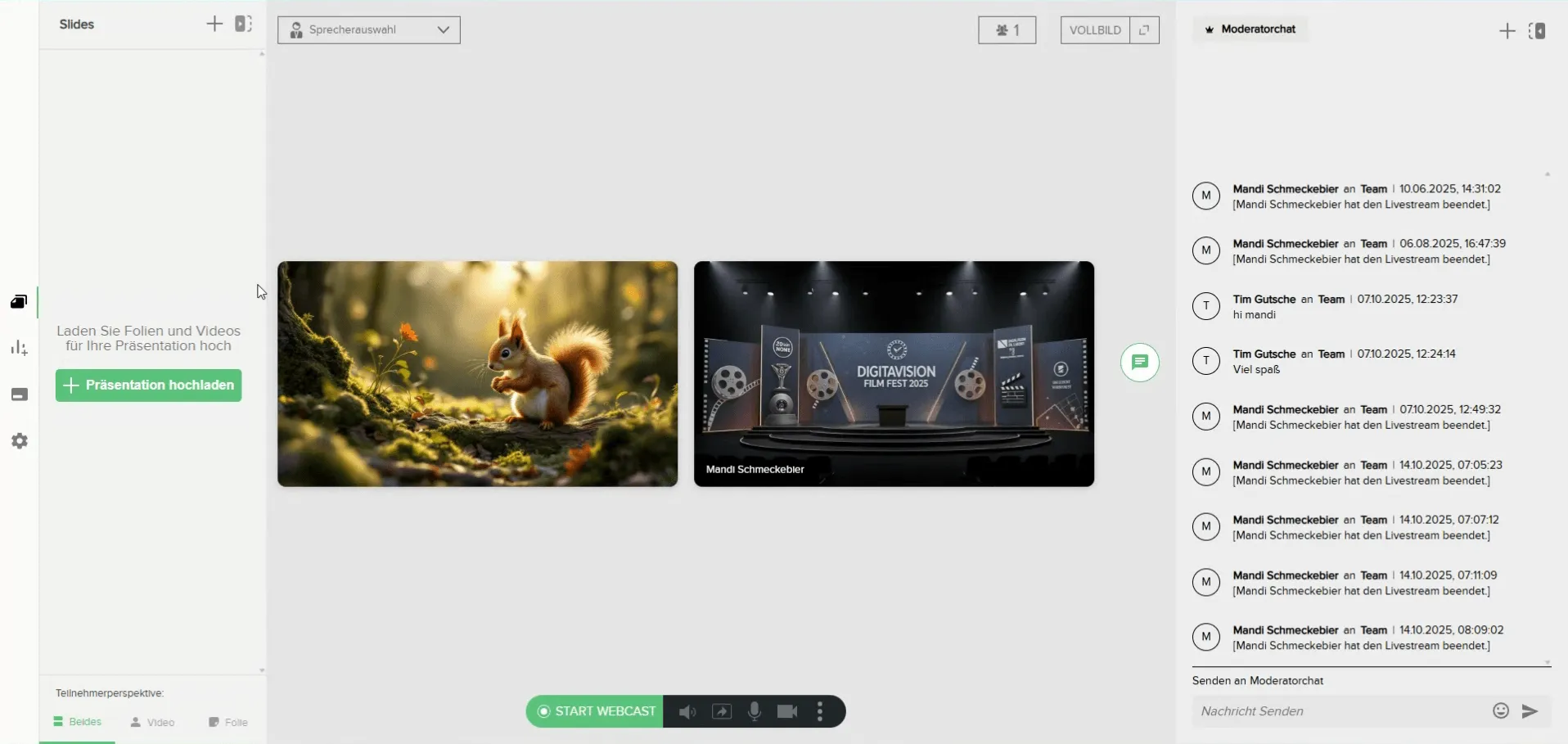
- Wähle im Dateidialog die gewünschte Präsentationsdatei aus deinem Computer.
- Nach einer kurzen Upload-Zeit werden die Folien deiner Präsentation einzeln im linken Bereich des Backends angezeigt.
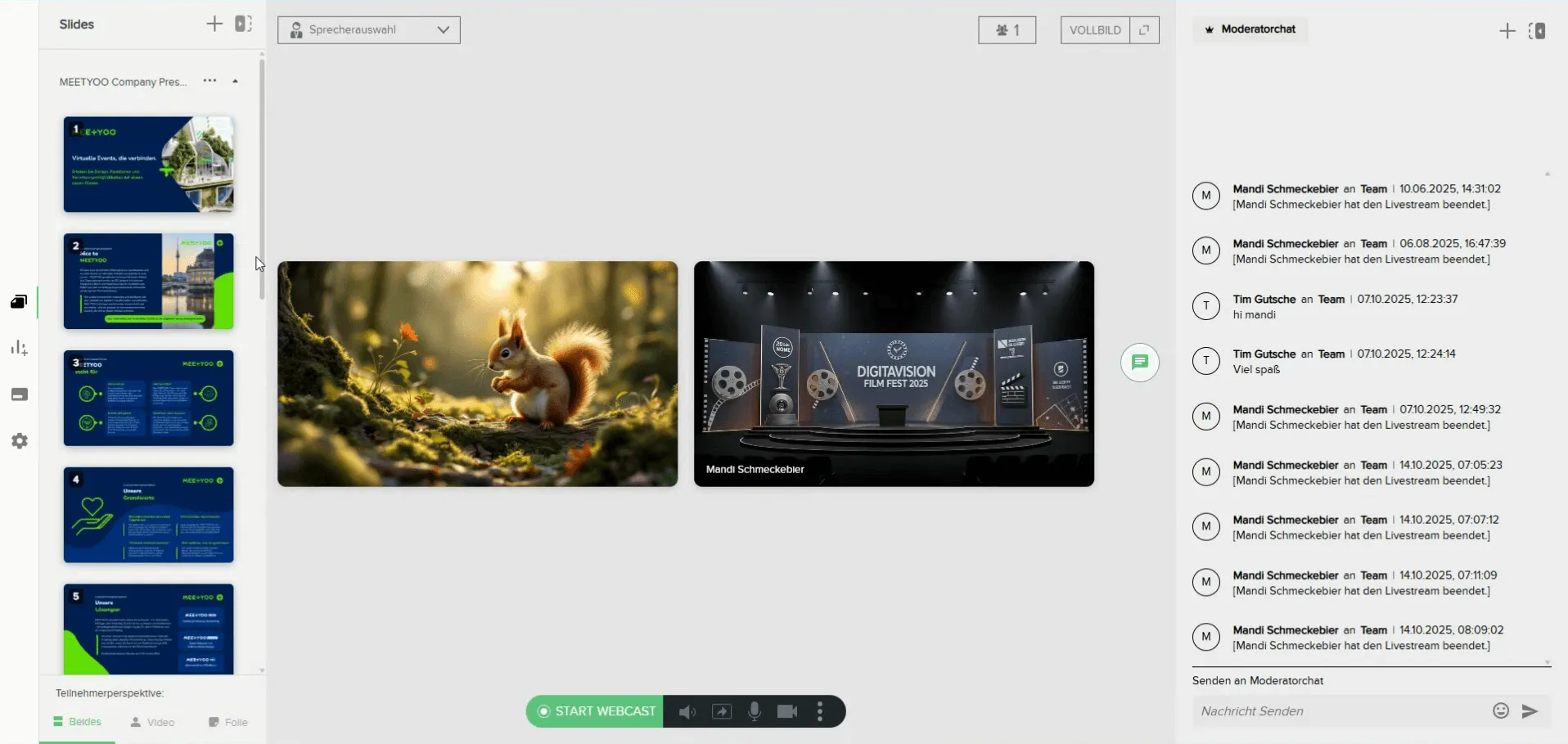
- Navigieren: Du kannst nun einfach durch die Folien klicken, entweder mit der Maus auf die einzelnen Slides, den Pfeiltasten deiner Tastatur oder den transparenten Pfeilen auf der Bühne.
- Verwalten: Über das '+' Symbol kannst du jederzeit weitere Präsentationen hochladen. Über die drei kleinen Pünktchen neben dem Namen der Präsentation kannst du diese auch wieder entfernen.
3. Videos hochladen und abspielen
Neben statischen Präsentationen kannst du auch Videos direkt in dein Webcast-Backend laden.
- Im Bereich 'Slides' klicke auf das '+' Symbol in der oberen Leiste und wähle 'Neues Element hochladen' (oder klicke direkt auf eine der Video-Optionen).
- Wähle die Video-Datei von deinem Computer aus.
- Plane für den Upload eines Videos, abhängig von Größe und Länge, etwas mehr Zeit ein.
- Längenempfehlung: Videos sollten nicht länger als 2 bis 3 Minuten sein, um die Aufmerksamkeit deiner Zuschauer optimal zu binden.
Wiedergabe-Optionen
Sobald das Video hochgeladen ist, hast du beim Abspielen zwei entscheidende Optionen, um die Kontrolle über das Geschehen zu behalten:
- Video mit Ton starten: Das Video wird in den Vollbildmodus für die Teilnehmer übertragen und dein Mikrofon wird stumm geschaltet. Das ist ideal für Einspieler ohne Kommentar.
- Video ohne Ton starten: Das Video wird abgespielt, aber du kannst weiterhin parallel über das Video sprechen, beispielsweise für eine Live-Kommentierung.
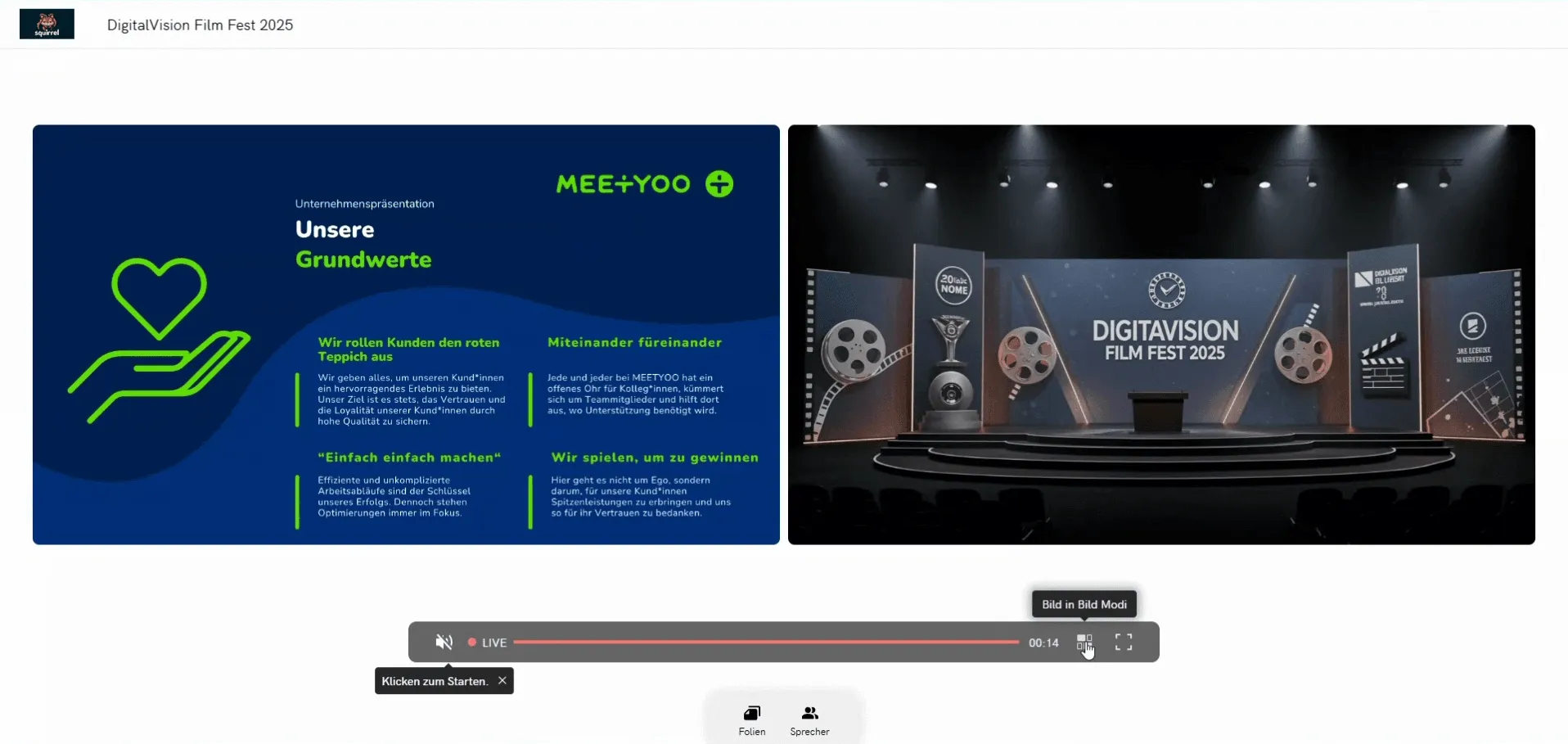
4. Der entscheidende Vorteil: Flexible Teilnehmeransicht
Das direkte Hochladen von Präsentationen ist der Schlüssel zu einem herausragenden User-Erlebnis für dein Publikum.
Best Practice: Der Unterschied zu Screen-Sharing
Durch das Hochladen vermeidest du kompliziertes Screen-Sharing. Alle Folien sind in höchster Qualität nativ im Webcast verfügbar und müssen nicht über deinen Bildschirm übertragen werden.
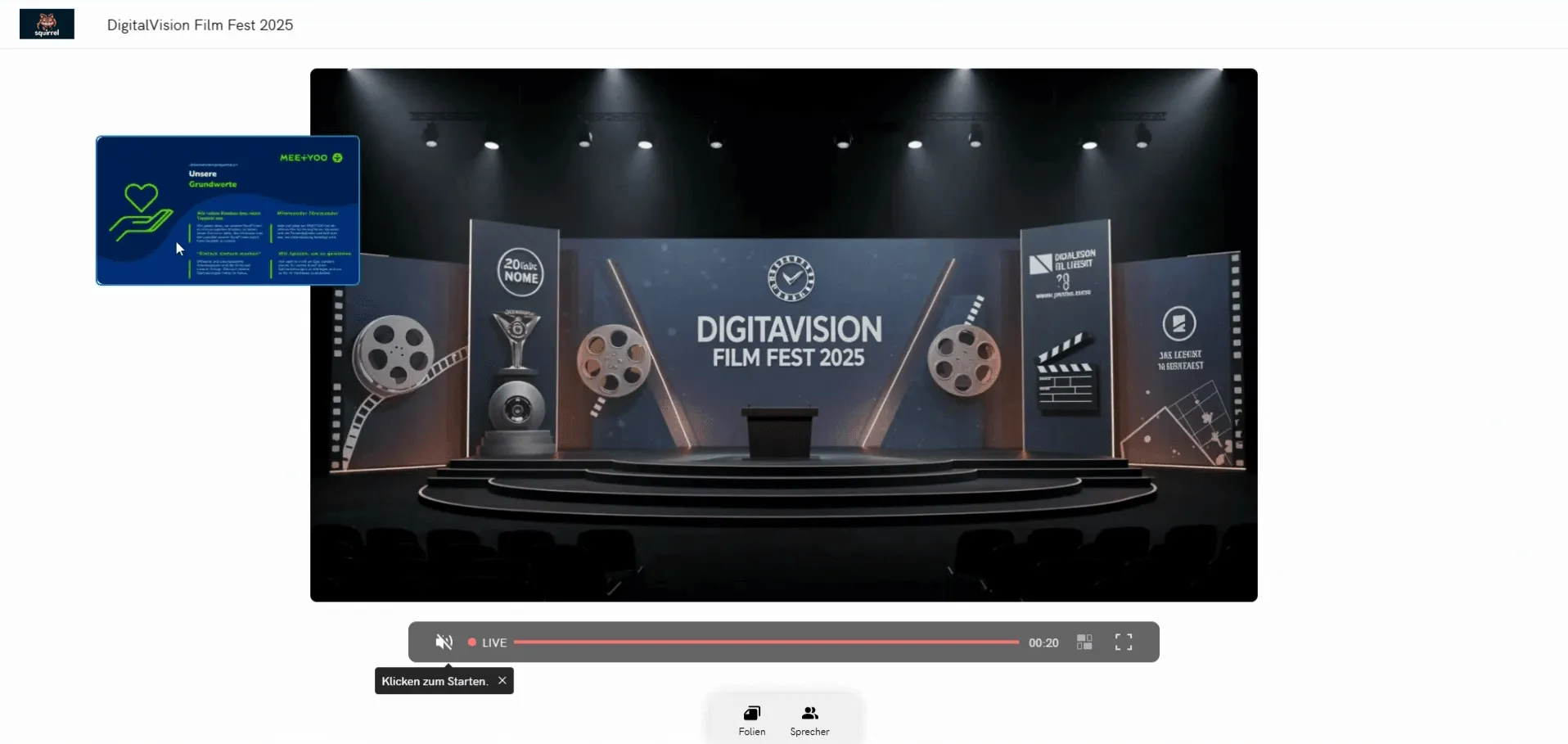
Wenn du deinen Content und dein Kamerabild teilst, hat jeder Teilnehmende die Möglichkeit, die Ansicht nach seinen eigenen Präferenzen anzupassen. Dies schafft eine überlegene Nutzererfahrung:
- Individuelle Steuerung: Jeder kann flexibel wählen, ob er das Kamerabild groß und die Präsentation klein sehen möchte oder umgekehrt.
- Volle Konzentration: Die Zuschauer können auch wählen, nur das Kamerabild (z.B. bei einer Diskussion) oder nur die Präsentation (z.B. bei einer detailreichen Grafik) anzuzeigen.
- Entspanntes Erlebnis: Diese Flexibilität verlagert die Kontrolle vom Presenter zum Zuschauer und sorgt dafür, dass sich jeder auf das für ihn Wichtigste konzentrieren kann.
Starte jetzt mit dem Hochladen deines Contents, um deinen Zuschauern dieses flexible und professionelle Webcast-Erlebnis zu bieten.


