
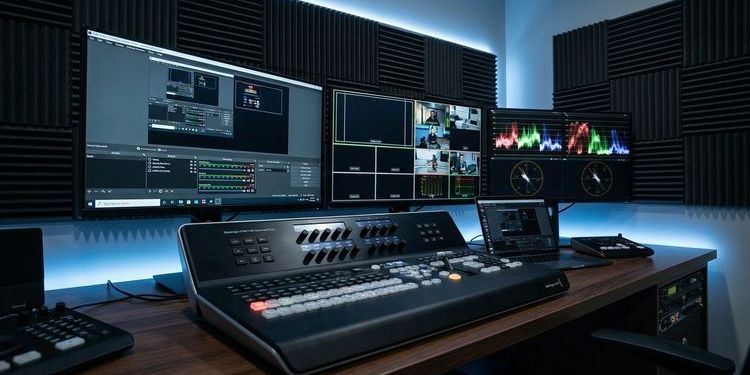
Wer professionelle Webcasts produziert, denkt längst nicht mehr nur an Kamera und Mikrofon. Der Unterschied zwischen einem überzeugenden Corporate Event und einem generischen Video-Call liegt in der Produktionskette dahinter: im Switcher, der Szenen wechselt. Im Encoder, der das Signal verarbeitet. Und im Failover, der im Worst Case unsichtbar einspringt.
Dieser Guide richtet sich an Event-Teams, AV-Studios und IT-Consultants, die MEETYOO mit externem Produktions-Equipment verbinden wollen — mit Blackmagic ATEM, OBS oder einer Kombination aus beidem. Du lernst, warum die Virtuelle Webcam für die meisten OBS-Setups der einfachere und empfohlene Weg ist — und wann RTMP die richtige Wahl bleibt.
Der entscheidende Unterschied: Virtual Webcam vs. RTMP
Bevor es in die Setup-Guides geht, der wichtigste konzeptionelle Unterschied:
Virtual Webcam (empfohlen für OBS → MEETYOO) OBS hat seit Version 26.1 eine eingebaute Virtual Camera. Damit erscheint OBS im System wie eine echte Webcam — und MEETYOO, das browser-basiert läuft, nimmt dieses Signal direkt als Kameraquelle auf. Kein RTMP-URL, kein Stream-Key, keine Port-Konfiguration, keine Firewall-Überlegung. OBS verarbeitet das Signal mit all seinen Szenen, Overlays und Quellen — MEETYOO sieht das fertige, professionelle Bild, genau wie bei einer Webcam.
RTMP (für Hardware-Encoder und Failover) RTMP bleibt der richtige Weg, wenn ein Hardware-Encoder ohne OBS das Signal sendet, wenn OBS und Browser auf verschiedenen Rechnern laufen, oder wenn ein redundanter Backup-Stream für Failover benötigt wird — dort ist RTMP zwingend.
Die Faustregel: Läuft OBS auf demselben Rechner wie dein Browser? → Virtual Webcam. Hardware-Encoder oder verteiltes Setup? → RTMP. Für Failover gilt immer: RTMP mit zwei verschiedenen Endpunkten.
Setup 1: OBS Virtual Camera → MEETYOO (empfohlener Einstieg)
Das ist der einfachste und für die meisten Event-Setups empfohlene Weg. OBS verarbeitet alle Quellen, Overlays und Szenen — MEETYOO empfängt das fertige Bild direkt über die Virtual Camera.
Voraussetzungen:
- OBS Studio 26.1 oder neuer (Virtual Camera ist ab dieser Version eingebaut, kein Plugin nötig)
- OBS und der Browser, in dem MEETYOO läuft, auf demselben Rechner
- Aktueller Browser (Chrome, Edge, Firefox — alle unterstützen Virtual Camera-Quellen)
Schritt 1 — Virtuelle Kamera in OBS aktivieren
In OBS unten in der Werkzeugleiste auf „Virtuelle Kamera starten" klicken. OBS erscheint ab diesem Moment im System als Kameraquelle unter dem Namen „OBS Virtual Camera".
Schritt 2 — OBS als Kamera in MEETYOO auswählen
In MEETYOO den Event öffnen → Kameraeinstellungen → „OBS Virtual Camera" aus der Liste wählen. MEETYOO zeigt jetzt exakt das, was OBS als Programm-Output ausgibt — inklusive aller Szenen, Lower Thirds, Bildschirm-Captures und Medienwiedergaben.
Schritt 3 — Audio einrichten
OBS Virtual Camera überträgt nur Video. Für den Ton gibt es zwei Wege:
- Virtual Audio Cable (empfohlen): Ein virtuelles Audiokabel (z. B. VB-Cable) leitet den OBS-Audiomix als Systemgerät weiter — MEETYOO wählt dieses als Mikrofonquelle.
- Direktes Mikrofon: Mikrofon direkt in MEETYOO auswählen, Audiomix in OBS deaktivieren.
Warum Virtual Webcam hier besser ist als RTMP: Kein Port 1935 in der Firewall freigeben. Kein Stream-Key verwalten. Kein Keyframe-Intervall einstellen. Weniger Konfiguration bedeutet weniger Fehlerquellen — und schnellere Produktionsbereitschaft.
Setup 2: ATEM + OBS Virtual Camera → MEETYOO (empfohlenes Profi-Setup)
Das stabilste und empfehlenswerteste Setup für geschäftskritische Events mit mehreren Kameras: Das ATEM übernimmt Produktion und Switching auf Broadcast-Niveau, OBS verarbeitet den Output weiter — und liefert ihn per Virtual Camera an MEETYOO.
Signalkette:
Kameras → ATEM (Switching, Grafiken, Audio-Mix) → USB → OBS (Overlays, Szenen) → Virtual Camera → MEETYOO
ATEM und OBS verbinden:
Das ATEM Mini erscheint am angeschlossenen Streaming-PC automatisch als USB-Videogerät. In OBS eine neue Videoquelle anlegen → „Videoaufnahmegerät" → ATEM als Quelle auswählen. OBS empfängt ab sofort das vollständige ATEM-Programmsignal inklusive aller Cuts und Einblendungen.
Virtual Camera starten und in MEETYOO auswählen:
Wie in Setup 1: „Virtuelle Kamera starten" in OBS → in MEETYOO „OBS Virtual Camera" als Kameraquelle wählen. Fertig.
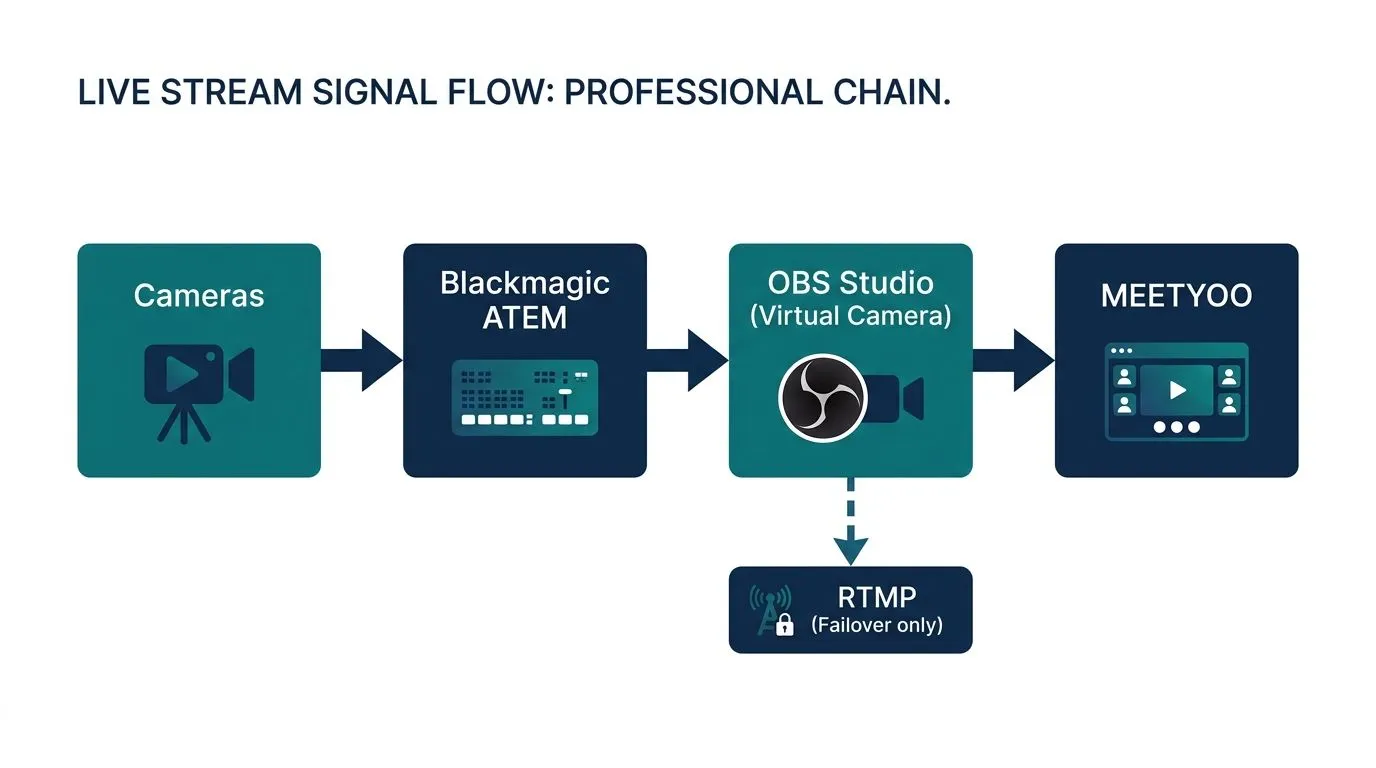
Wann lohnt es sich, OBS in diesem Setup hinzuzufügen? Das ATEM liefert bereits ein sehr gutes Programmsignal. OBS ist sinnvoll, wenn du zusätzliche Ebenen brauchst: browser-basierte Quellen (Live-Ticker, Social-Media-Feeds), OBS-spezifische Effekte — oder wenn du die Virtual Camera statt RTMP als Ausgang nutzen willst und damit auf Netzwerk-Konfiguration verzichtest.
Setup 3: Blackmagic ATEM direkt → RTMP → MEETYOO
Dieser Setup ist der richtige Weg, wenn kein separater Streaming-PC vorhanden ist und das ATEM als All-in-One-Lösung ohne OBS genutzt wird.
Voraussetzungen:
- ATEM Mini Pro, ATEM Mini Pro ISO oder ATEM Mini Extreme (die einfache ATEM Mini hat keine direkte Streaming-Funktion)
- ATEM Software Control ab Version 8.6.1
- Ethernet-Verbindung — kein WLAN für Live-Streaming
- Upload-Bandbreite: mindestens 10 Mbit/s für 1080p30
Schritt 1 — RTMP-URL und Stream-Key aus MEETYOO holen
In deinem MEETYOO-Account das jeweilige Event öffnen → „Encoding" → RTMP-URL und Stream-Key kopieren.
Schritt 2 — Streaming.xml konfigurieren
Das ATEM Mini Pro liest eine XML-Konfigurationsdatei für RTMP-URLs. Vorlage herunterladen, in einem Texteditor öffnen und die Platzhalter für Name, Server-URL und Stream-Key ersetzen.
Speicherort der XML-Datei:
- macOS:
~/Library/Application Support/Blackmagic Design/ATEM Software Control/ - Windows:
C:\Users\[Username]\AppData\Roaming\Blackmagic Design\ATEM Software Control\
Nach dem Speichern erscheint der Eintrag in ATEM Software Control unter Output → Streaming → Custom RTMP.
Schritt 3 — In ATEM Software Control konfigurieren
Output-Tab → Streaming → „Custom RTMP". Auflösung 1080p25 oder 1080p30, Bitrate 6.000–8.000 kbps.
Schritt 4 — Teststream starten
Teststream mindestens 30 Minuten vor dem Event starten — besonders bei statischen Folien prüfen.
Bekannte ATEM-Einschränkung: Das ATEM Mini Pro encodiert ohne Constant Bitrate (CBR). Bei längeren Folienphasen kann die Bitrate absinken und den Stream unterbrechen. Abhilfe: Setup 2 (ATEM + OBS) nutzen — OBS erzwingt CBR und eliminiert dieses Problem.
Entscheidungsmatrix: Virtual Webcam oder RTMP?
| Szenario | Empfohlene Methode | Warum |
|---|---|---|
| OBS solo, Browser auf demselben Rechner | Virtual Webcam | Einfachste Verbindung, keine Netzwerk-Konfiguration |
| ATEM + OBS, Browser auf demselben Rechner | Virtual Webcam | Einfacher als RTMP, gleiche Qualität |
| ATEM ohne OBS (all-in-one) | RTMP direkt | ATEM hat keine Virtual Camera |
| OBS auf separatem PC, MEETYOO auf anderem Rechner | RTMP | Virtual Webcam funktioniert nur lokal |
| Failover / Backup-Stream | RTMP | Zwei verschiedene RTMP-Endpunkte zwingend |
| Hardware-Encoder (vMix, Wirecast, Blackmagic HW Encoder) | RTMP | Diese Encoder haben keine Virtual Camera |
| Studio mit SDI-Infrastruktur | RTMP | SDI-Hardware hat keine Virtual Camera |
Failover: weiterhin RTMP — und das aus gutem Grund
Auch wenn Virtual Webcam für die primäre Verbindung empfohlen wird: Für Failover ist RTMP zwingend — und daran ändert sich nichts.
Die kritische Voraussetzung: zwei verschiedene RTMP-URLs
Failover funktioniert nur, wenn Primary- und Backup-Encoder an zwei verschiedene RTMP-Endpunkte senden. Zeigen beide auf dieselbe URL, gibt es keinen echten Backup — die Plattform kann keinen Unterschied erkennen.
Das ist auch der Grund, warum der Failover in Microsoft Teams Town Hall in vielen Setups nicht funktioniert: typische Blackmagic-Konfigurationen senden Primary und Backup an dieselbe URL.
MEETYOO stellt für jeden Event zwei unabhängige Endpunkte bereit:
- Primary Encoder (z. B. ATEM + OBS) → Primary RTMP-URL
- Backup Encoder (z. B. OBS auf zweitem Laptop) → Backup RTMP-URL
Kombiniertes Setup für maximale Sicherheit: Primary-Produktion über Virtual Webcam, Backup-Encoder parallel per RTMP laufen lassen. Fällt die primäre Verbindung aus, übernimmt der RTMP-Backup nahtlos. Du bekommst die Einfachheit der Virtual Webcam im Normalbetrieb — und die Sicherheit des RTMP-Failovers für den Ernstfall.
Use Case: eine Zentrale produziert — viele Standorte schauen zu
Dieses Szenario ist typisch für Unternehmen mit verteilter Infrastruktur: eine Produktionszentrale streamt, Dutzende oder Hunderte von Standorten schauen gleichzeitig zu — auf eigenem Screen oder Beamer.
MEETYOO liefert über adaptives HLS-Streaming eine konsistente Latenz von 15–30 Sekunden — unabhängig davon, ob die Verbindung zur Plattform über Virtual Webcam oder RTMP aufgebaut wurde. Jeder Standort kann über einen eigenen geschützten Link zugreifen, mit Tracking, welcher Standort wie lange zugeschaut hat. Vor Ort reicht ein einzelner Browser-Tab — keine App-Installation, keine IT-Einrichtung nötig.
→ Webcast SSO mit Azure AD: Zugangskontrolle für Enterprise-Events
→ Microsoft Teams für Events: Town Hall Grenzen im Überblick
Troubleshooting: Die häufigsten Probleme und ihre Lösung
OBS Virtual Camera wird in MEETYOO nicht angezeigt Ursache: Virtual Camera in OBS nicht gestartet, oder Browser wurde vor dem Start geöffnet. Lösung: Erst „Virtuelle Kamera starten" in OBS klicken, dann Kameraliste in MEETYOO neu laden oder Browser-Tab neu öffnen.
Bild aus Virtual Camera ist verzögert oder ruckelt Ursache: Zu hohe CPU-Last. Lösung: OBS-Vorschau deaktivieren (rechtsklick → Vorschau deaktivieren). Alternativ GPU-Encoding (NVENC) aktivieren.
Kein Ton aus der Virtual Camera Ursache: OBS Virtual Camera überträgt nur Video. Lösung: Ton separat konfigurieren — Virtual Audio Cable für den OBS-Audiomix, oder Mikrofon direkt in MEETYOO wählen.
Stream bricht bei Standbildern ab (ATEM direct RTMP) Ursache: ATEM Mini Pro encodiert ohne CBR. Bitrate sinkt bei statischen Bildern. Lösung: OBS als Zwischenstufe (Setup 2). OBS erzwingt CBR.
RTMP-Verbindungsfehler in OBS Ursache: Falsche URL-Formatierung, fehlender Stream-Key oder Port 1935 durch Firewall blockiert. Lösung: URL ohne abschließenden Slash; Stream-Key separat eintragen; Port 1935/TCP in Firewall freigeben. Bei RTMPS: Port 2935.
Failover springt nicht an Ursache: Primary und Backup senden an dieselbe RTMP-URL. Lösung: Beide Encoder müssen an unterschiedliche Endpunkte senden (Primary URL ≠ Backup URL).
Vor jedem größeren Event: Führe einen vollständigen Testdurchlauf durch — inklusive Failover-Test. Ziehe den primären Encoder bewusst vom Netz und prüfe, ob der Backup innerhalb von 10–15 Sekunden nahtlos übernimmt.
Fazit
Die Virtual Camera ist für die meisten OBS-Setups der direktere, einfachere und empfohlene Weg zu MEETYOO — weniger Konfiguration, weniger Fehlerquellen, gleiche Qualität. RTMP bleibt unverzichtbar für Hardware-Encoder ohne Virtual Camera, verteilte Setups und — unverändert — für den Failover-Backup-Stream.
MEETYOO empfängt das Signal und ergänzt das, was Produktionssoftware nicht liefert: Enterprise-Zugangskontrolle, moderiertes Q&A, Analytics und ein durchsuchbares On-Demand-Archiv — DSGVO-konform, auf EU-Servern.
→ Alle Produktions- und Branding-Features entdecken
FAQ
Was ist der Unterschied zwischen OBS Virtual Camera und RTMP für MEETYOO?
Bei der Virtual Camera gibt OBS das Programm-Signal direkt als Systemkameraquelle aus — MEETYOO wählt sie im Browser wie eine Webcam. Bei RTMP encodiert OBS das Signal und sendet es über das Netzwerk an einen Streaming-Endpunkt. Virtual Camera ist einfacher und hat weniger Fehlerquellen, funktioniert aber nur, wenn OBS und Browser auf demselben Rechner laufen. RTMP ist nötig bei getrennten Systemen, Hardware-Encodern ohne Virtual Camera oder für den Failover-Backup-Stream.
Überträgt OBS Virtual Camera auch den Ton?
Nein. OBS Virtual Camera überträgt nur das Videobild. Den Ton musst du separat konfigurieren: entweder über ein virtuelles Audiokabel (z. B. VB-Cable), das den OBS-Audiomix als Systemgerät weiterleitet — oder direkt per Mikrofon in MEETYOO.
Welche Blackmagic-Modelle unterstützen RTMP-Streaming direkt?
ATEM Mini Pro, ATEM Mini Pro ISO, ATEM Mini Extreme und ATEM Mini Extreme ISO können direkt per Ethernet streamen. Das Basismodell ATEM Mini hat keine eingebaute Streaming-Funktion, kann aber per USB als Videoquelle in OBS genutzt werden — und von dort per Virtual Camera an MEETYOO.
Kann ich ATEM + OBS ohne RTMP betreiben?
Ja — und das ist das empfohlene Setup. Das ATEM-Programmsignal kommt per USB in OBS, OBS gibt es per Virtual Camera an MEETYOO aus. RTMP kommt in diesem Setup nur hinzu, wenn du parallel einen Failover-Backup-Stream einrichten willst.
Welche Bandbreite brauche ich für RTMP-Streaming in 1080p?
Für 1080p30 mit H.264 und 6.000–8.000 kbps mindestens 10 Mbit/s Upload. Bei Virtual Camera entfällt diese Frage: der Signalweg läuft lokal auf dem Rechner, nicht über das Netzwerk.
Warum funktioniert mein Failover nicht, obwohl ich einen Backup-Encoder habe?
Der häufigste Grund: beide Encoder senden an dieselbe RTMP-URL. Failover funktioniert nur, wenn Primary und Backup an zwei verschiedene Endpunkte senden. MEETYOO stellt für jeden Event zwei unabhängige RTMP-URLs bereit.
Wie richte ich einen Backup-Encoder für Failover ein?
OBS auf einem zweiten Laptop installieren, Backup-RTMP-URL aus MEETYOO eintragen, Teststream starten. Der Backup-Encoder muss vor Event-Beginn laufen (Hot-Standby). MEETYOO spielt den Backup-Stream erst aus, wenn der primäre Encoder ausfällt.


