
Bei Live-Events mit vielen Teilnehmenden kann die Fragenflut im Q&A-Bereich schnell unübersichtlich werden. Wer dann live moderiert, verliert wertvolle Zeit mit manuellem Sortieren — statt sich auf den Inhalt zu konzentrieren.
MEETYOO's KI-Live-Assistent übernimmt genau diese Arbeit: Er kategorisiert eingehende Fragen automatisch in Echtzeit, sodass du nach dem Vortrag thematisch geordnet antworten kannst. Er ist Teil der KI-Features von MEETYOO Show, die deinen gesamten Webcast-Workflow intelligenter machen.
Vorteile des KI-Labelings: Der KI-Live-Assistent klassifiziert eingehende Teilnehmerfragen automatisch nach Themengebieten. Das verschafft dir eine sofortige Übersicht und ermöglicht es dir, am Ende deines Vortrags Fragen zu gleichen Themen gesammelt zu beantworten.
1. KI-Funktionen in der Event-Konfiguration aktivieren
Bevor du die KI-Funktionen in deinem Live-Webcast nutzen kannst, müssen sie in den Einstellungen deines Events freigeschaltet werden.
So gehst du vor:
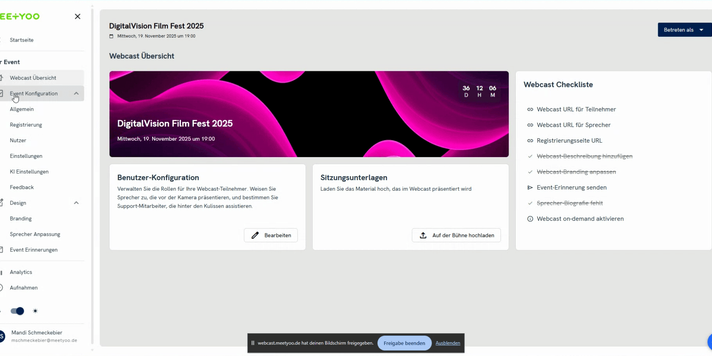
- Navigiere in der linken Seitenleiste zu Event Konfiguration und wähle den Unterpunkt KI Einstellungen aus.
- Aktiviere die KI-Features generell mit dem Schalter.
- Unterhalb der allgemeinen Aktivierung wählst du aus, welche KI-gestützten Funktionen du nutzen möchtest:
- Chat mit dem Webcast erlauben: Teilnehmer können auch in der On-Demand-Phase mit den Webcast-Inhalten chatten, um z.B. Zusammenfassungen, Highlights oder Kerninformationen zu erhalten. Auch für dich als Content-Creator nützlich, um Content-Ideen oder Social-Media-Beiträge zu generieren.
- Live-Assistenten erlauben: Hiermit aktivierst du den KI-Live-Assistenten, der Moderatoren und Presentern in Echtzeit zur Seite steht – unter anderem durch das automatische Labeling eingehender Fragen.
- Klicke abschließend auf Speichern.
2. Den KI-Live-Assistenten einladen und konfigurieren
Nachdem die Funktionen generell im Event aktiviert wurden, musst du den KI-Assistenten im Fragen-Bereich deines Webcasts einladen und das automatische Labeling aktivieren.
Schritte zur Konfiguration:
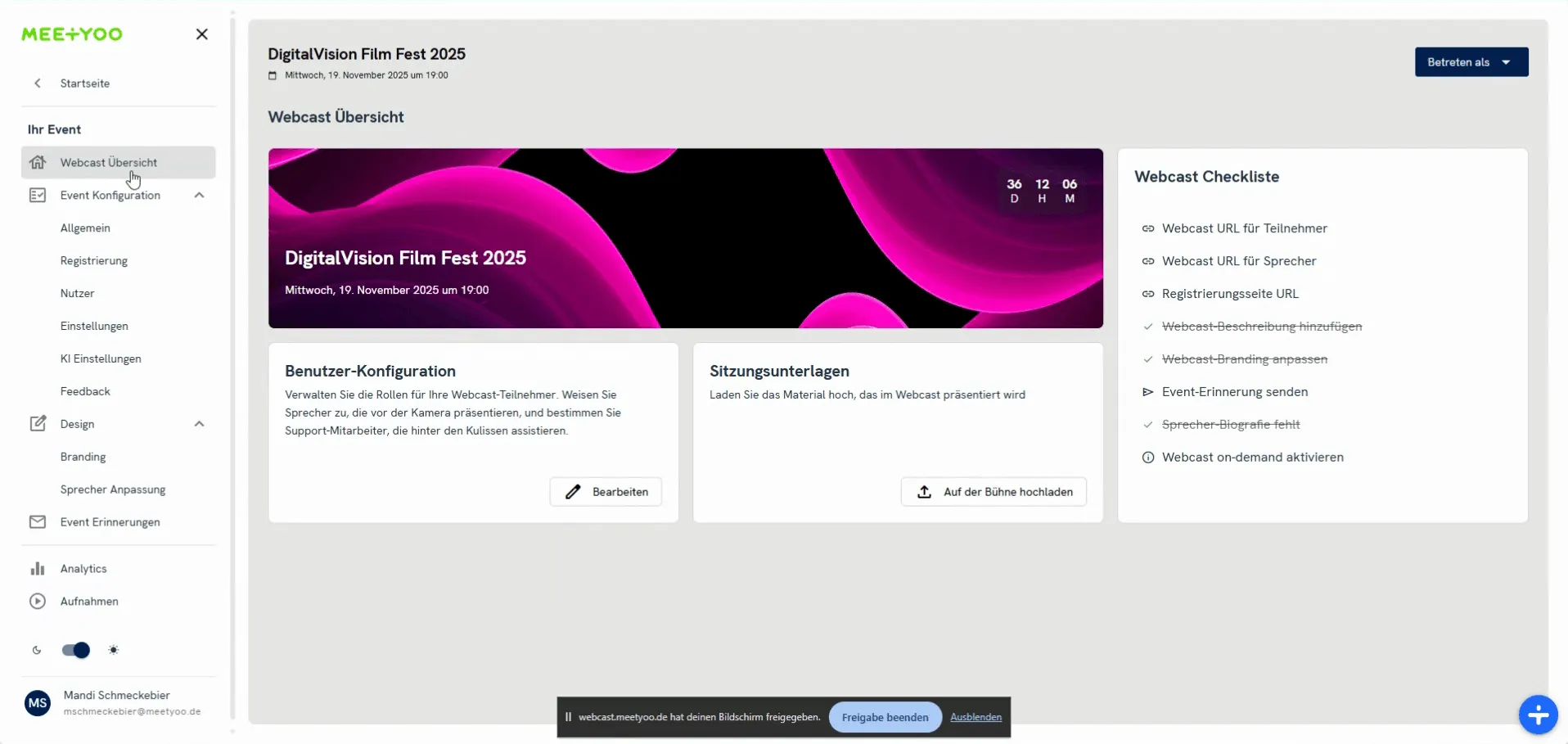
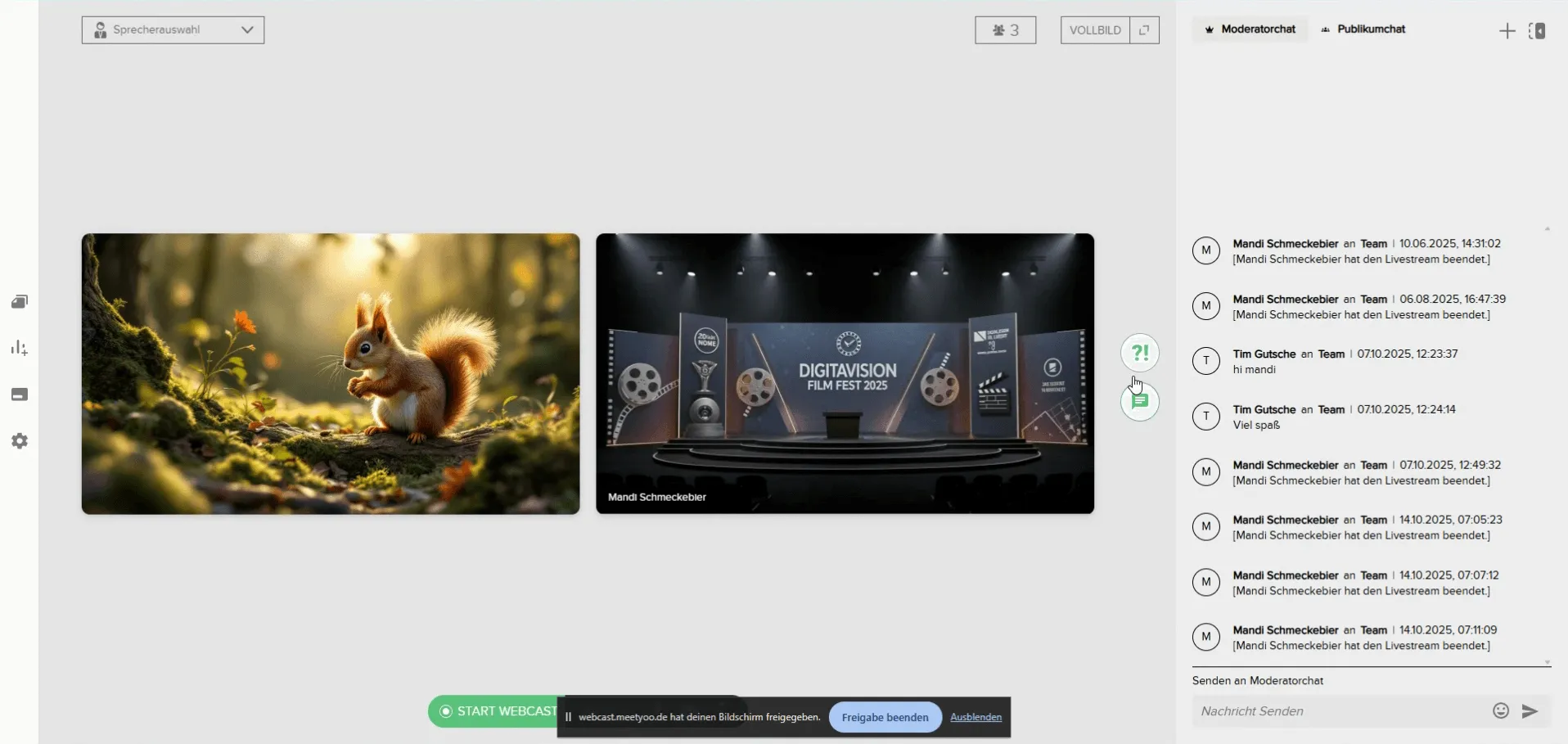
- Wechsle in deinem Webcast in den Bereich Eingereichte Fragen (links neben dem Chat).
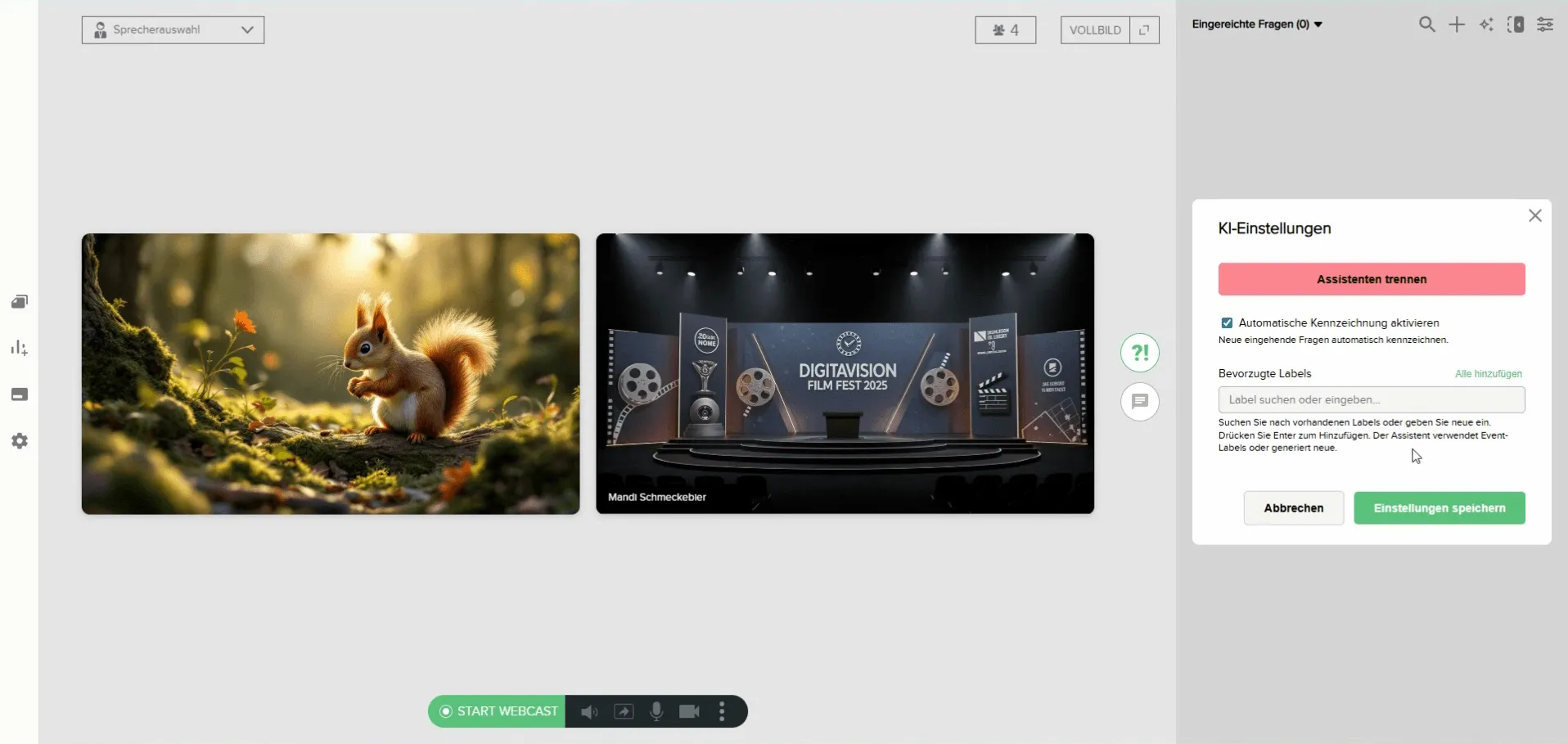
- Klicke oben rechts auf das kleine Sternchen-Symbol für die KI-Einstellungen. Es öffnet sich ein Pop-up-Fenster.
- Im Pop-up klicke auf Assistenten einladen. Die Option wechselt zu Assistenten trennen und der KI-Assistent wird als Event-Guru in der Moderatorenliste angezeigt.
- Aktiviere das Automatische Kennzeichnung aktivieren (Checkbox).
- Bevorzugte Labels festlegen (Optional): Du kannst hier bereits Labels eingeben, die der Assistent bevorzugt verwenden soll, z.B.
Produkt,Finanzen,Prognosen. Lässt du das Feld leer, entscheidet die KI frei und kann auch neue Labels generieren. - Klicke auf Einstellungen speichern.
Wichtig: Der Assistent muss jedes Mal neu eingeladen werden, wenn du den Webcast verlässt und neu betrittst. Die automatische Kennzeichnung bleibt jedoch gespeichert, wenn du sie einmal aktiviert hast.
3. Fragen labeln und filtern
Sobald der KI-Assistent eingeladen und das automatische Labeling aktiviert ist, beginnt die KI, eingehende Teilnehmerfragen anhand des Inhalts zu verschlagworten.
Funktionsweise in der Praxis:
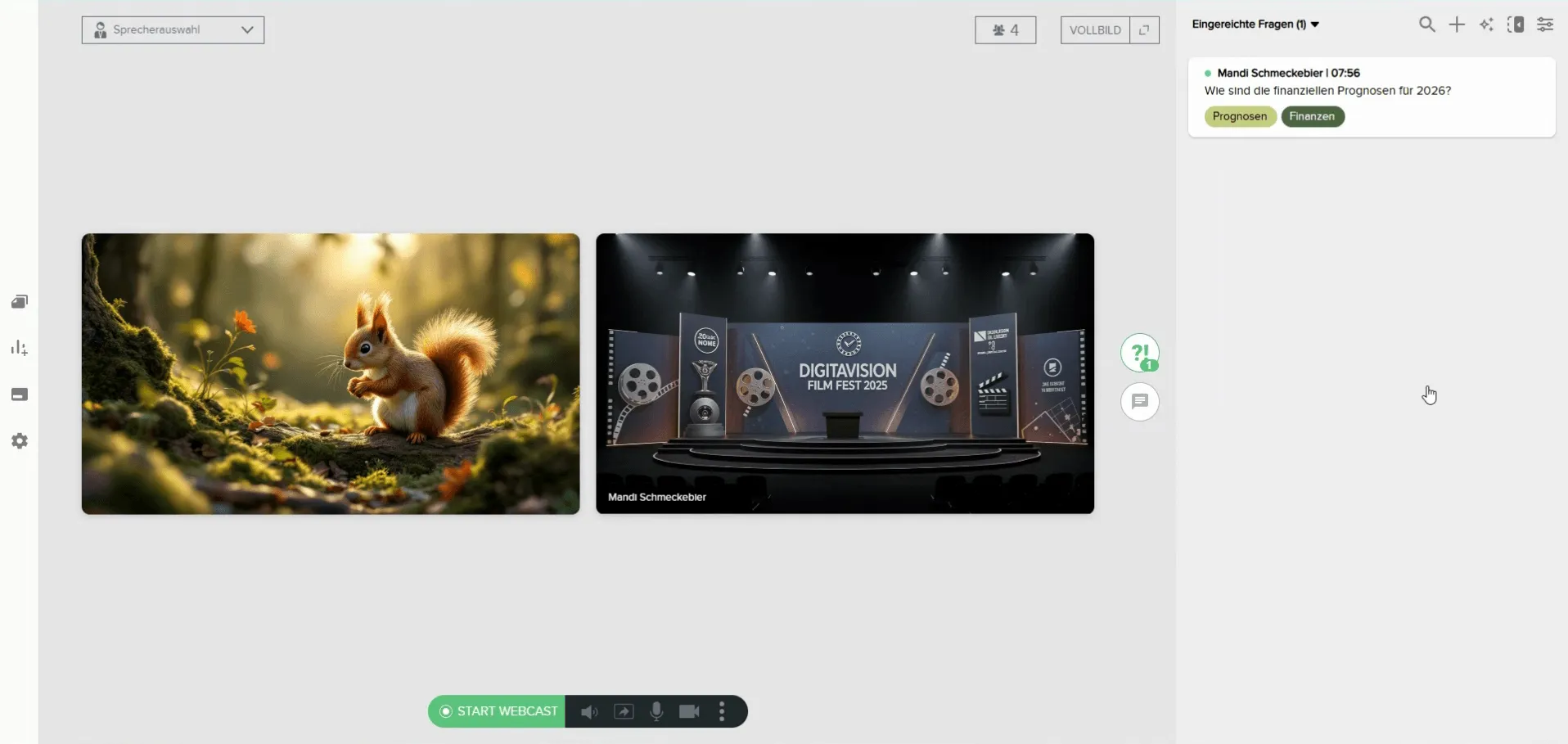
- Wenn ein Teilnehmer eine Frage einreicht, erscheint diese im Bereich Eingereichte Fragen.
- Die KI analysiert die Frage und ordnet ihr automatisch einen oder mehrere Labels zu. Zum Beispiel die Frage „Wie sind die finanziellen Prognosen für 2026?" wird mit den Labels Prognosen und Finanzen versehen.
- Um die Fragen nach Themen zu clustern, klicke auf das Filter-Symbol (drei waagerechte Linien) oben rechts in der Fragenübersicht.
- Im Filtermenü kannst du nun unter Label suchen ein oder mehrere Labels auswählen, z.B. nur Finanzen.
- Bestätige mit Fertig.
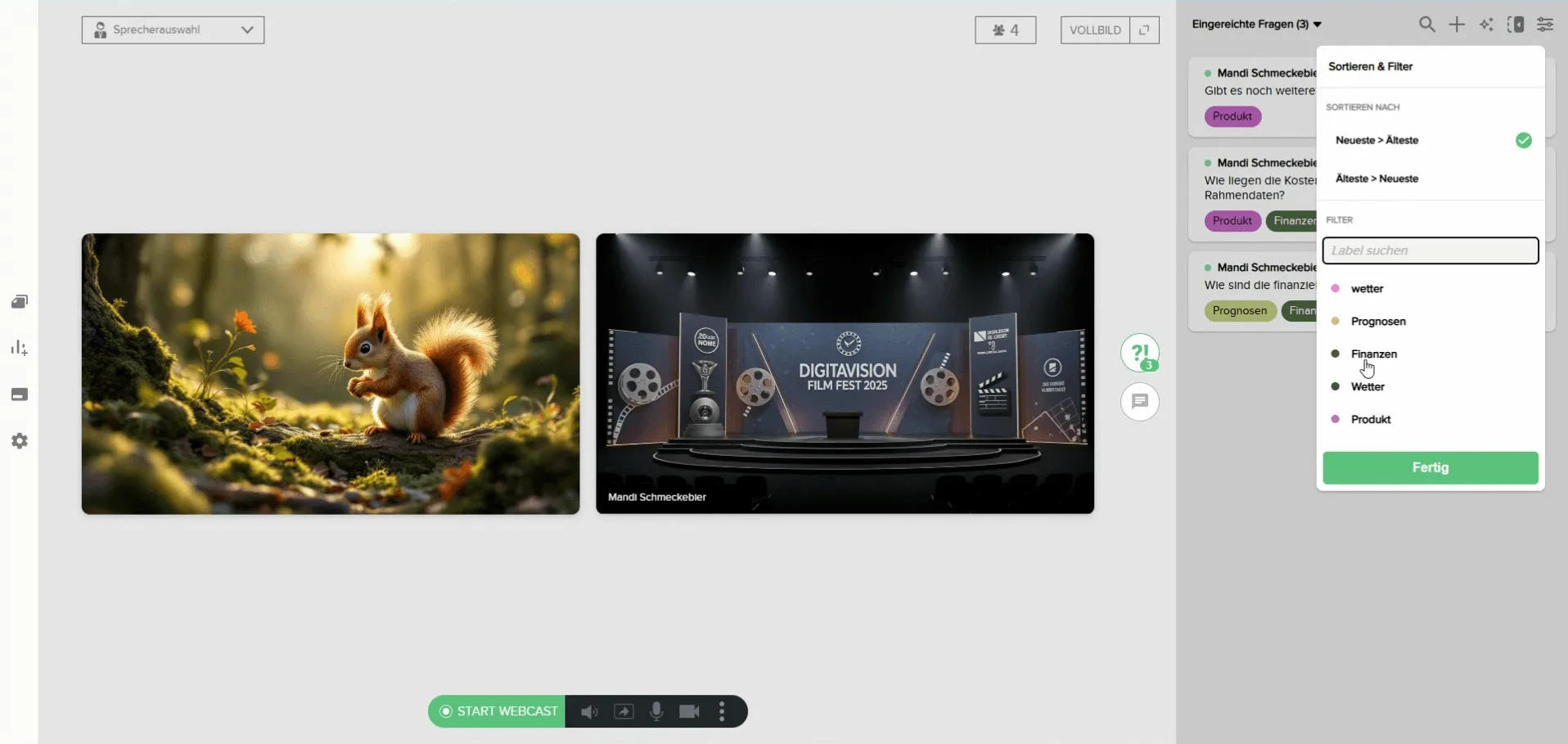
- Anschließend werden dir nur die Fragen angezeigt, die das ausgewählte Label enthalten.
- Nachdem du ein Themengebiet abgeschlossen und die Fragen beantwortet hast, kannst du den Filter einfach entfernen, indem du auf das kleine (x) neben dem aktiven Filter klickst.
Dieses smarte KI-Tool ist dein virtueller Assistent, der dir hilft, den Überblick zu behalten, dich auf deinen Content zu konzentrieren und deine Q&A-Sessions effektiver zu gestalten.


