

Wer Q&A und Chat im Webcast nicht bewusst konfiguriert, riskiert zwei bekannte Szenarien: entweder absolute Stille im Chat, weil Teilnehmende nicht wissen, wo sie Fragen stellen sollen — oder ein unkontrollierbares Chaos, weil alles auf einmal aktiviert ist und niemand mehr den Überblick hat. MEETYOO Show gibt dir die volle Kontrolle: Du entscheidest vor jedem Event, welche Interaktionsformen aktiv sind, wie Fragen verwaltet werden und ob Übersetzungen mitlaufen.
Hier erfährst du, wie du die Einstellungen im Backend vornimmst und welche Best Practices dir helfen, das Beste aus den Features herauszuholen.
Interaktionsmöglichkeiten: Q&A und Public Chat
Du hast die Möglichkeit, einen Q&A-Bereich und/oder einen Öffentlichen Chat (Public Chat) für deine Teilnehmenden zu aktivieren. Du kannst beide Optionen wählen oder dich nur für eine entscheiden.
Die Einstellungen vornehmen
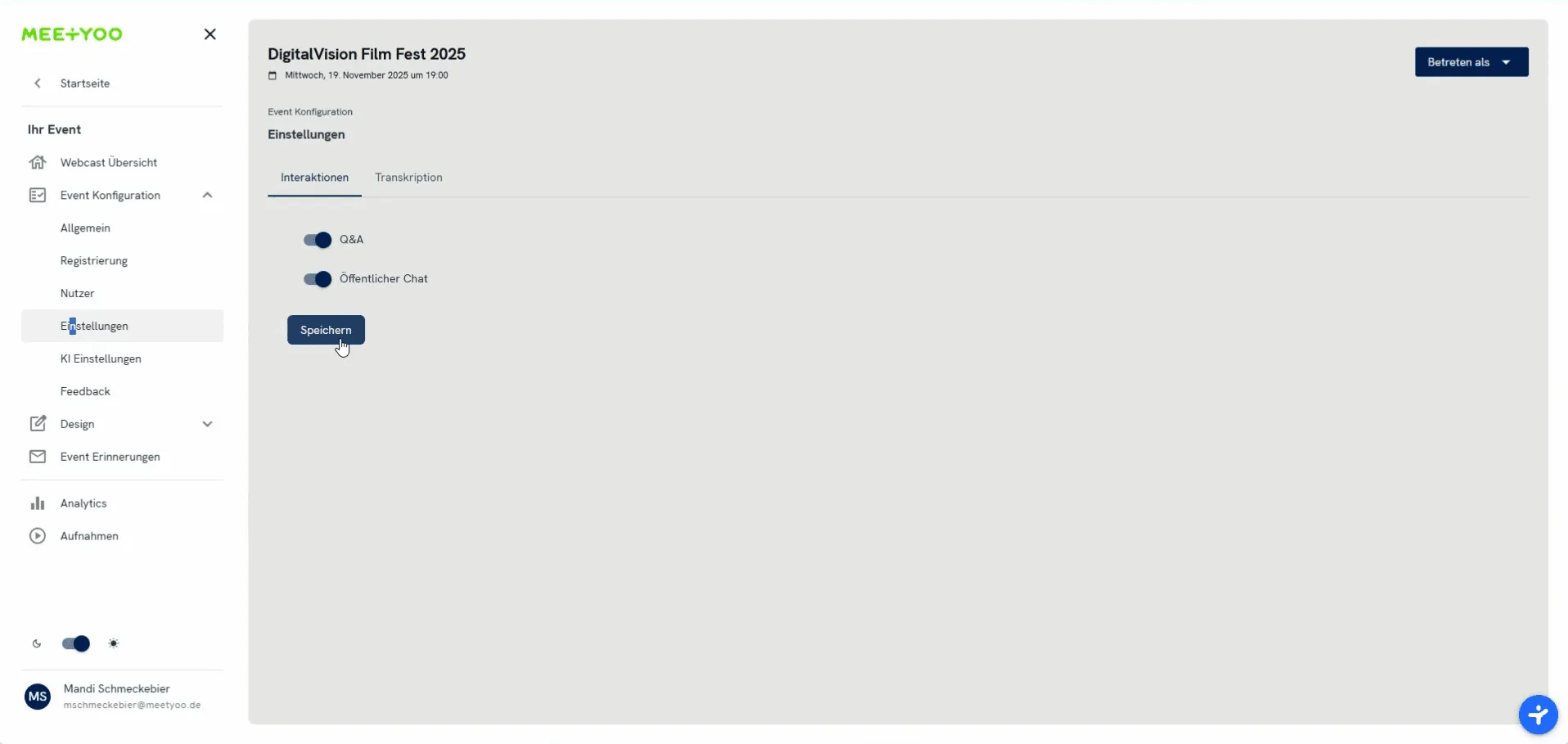
Du findest die Einstellungen für die Interaktion und Transkription, indem du in deinem Event-Backend zu „Event Konfiguration" und dann „Einstellungen" navigierst. Dort wählst du den Tab „Interaktionen" und aktivierst per Klick auf den Regler die gewünschten Funktionen. Vergiss nicht, anschließend auf „Speichern" zu klicken.
Public Chat vs. Q&A: Was sind die Unterschiede?
Die beiden Interaktionsmöglichkeiten dienen unterschiedlichen Zielen und bieten verschiedene Vorteile:
| Funktion | Ziel / Zweck | Vorteile | Nachteile / Hinweise |
|---|---|---|---|
| Q&A | Direkte Beantwortung von Fragen; Strukturierte Aufnahme von Feedback. | Fragen sind nur für dich im Backend sichtbar und können von anderen Teilnehmenden nicht eingesehen werden. | Weniger direkte Interaktion zwischen den Teilnehmenden. |
| Public Chat | Offene Kommunikation, Dialog unter Teilnehmenden, allgemeines Feedback. | Fördert die Interaktion und den Dialog unter den Teilnehmenden. Du siehst alle Kommentare und kannst selbst mitschreiben. | Fragen werden unübersichtlicher im Chat-Fluss. Keine direkte Priorisierung oder Labeling möglich. |
Best Practices für das Q&A-Management
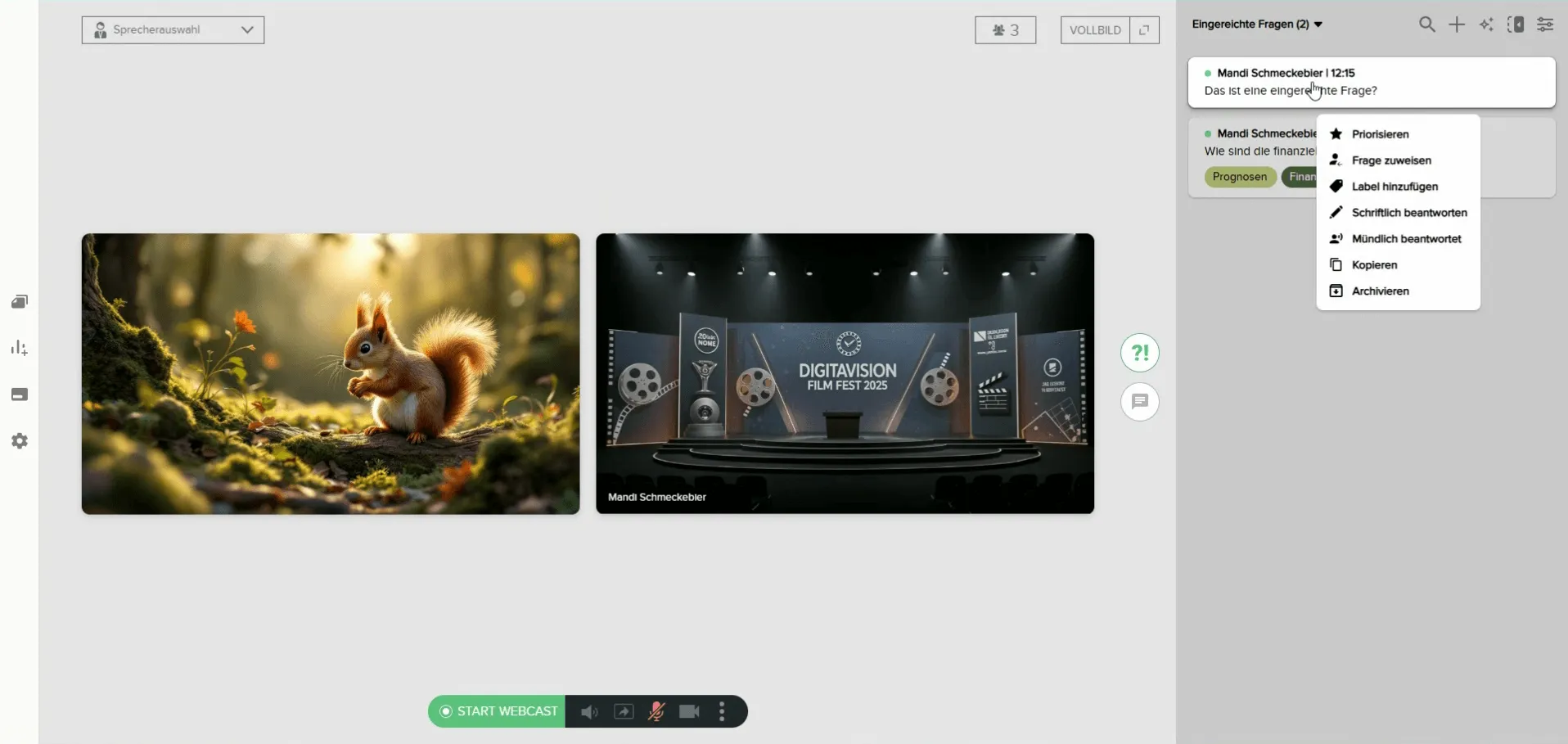
Der Q&A-Bereich ist ideal, wenn du viele Fragen erwartest und diese effizient managen möchtest. Im Backend (Moderator/Sprecher-Ansicht) kannst du die eingereichten Fragen wie folgt bearbeiten:
- Labeln: Ordne Fragen Kategorien zu (z.B. „Finanzen", „Produkt"), um sie thematisch zu gruppieren.
- Priorisieren: Markiere besonders wichtige Fragen, um den Überblick über die dringendsten Themen zu behalten.
- Beantworten: Du kannst entscheiden, welche Fragen du mündlich und welche du schriftlich beantwortest.
Tipp: Wenn du viele Fragen erwartest, aktiviere die Q&A-Funktion und weise deine Teilnehmenden aktiv darauf hin, diese für ihre Fragen zu nutzen.
Best Practices für den Public Chat
Der Public Chat ist die beste Wahl, wenn du möchtest, dass die Teilnehmenden viel miteinander interagieren und du wissen möchtest, wie sich Meinungen und Diskussionen entwickeln.
Hinweis: Der Public Chat ist öffentlich. Alle Nachrichten, die dort eingehen, sind für alle Teilnehmenden sichtbar.
Transkriptionen und Übersetzungen aktivieren
Mit der Transkriptionsfunktion erhöhst du die Reichweite und Barrierefreiheit deines Webcasts. Du kannst bis zu drei zusätzliche Sprachen für Übersetzungen aktivieren.
Transkriptionseinstellungen
Du findest diese Funktion unter „Event Konfiguration" > „Einstellungen" > „Transkription".
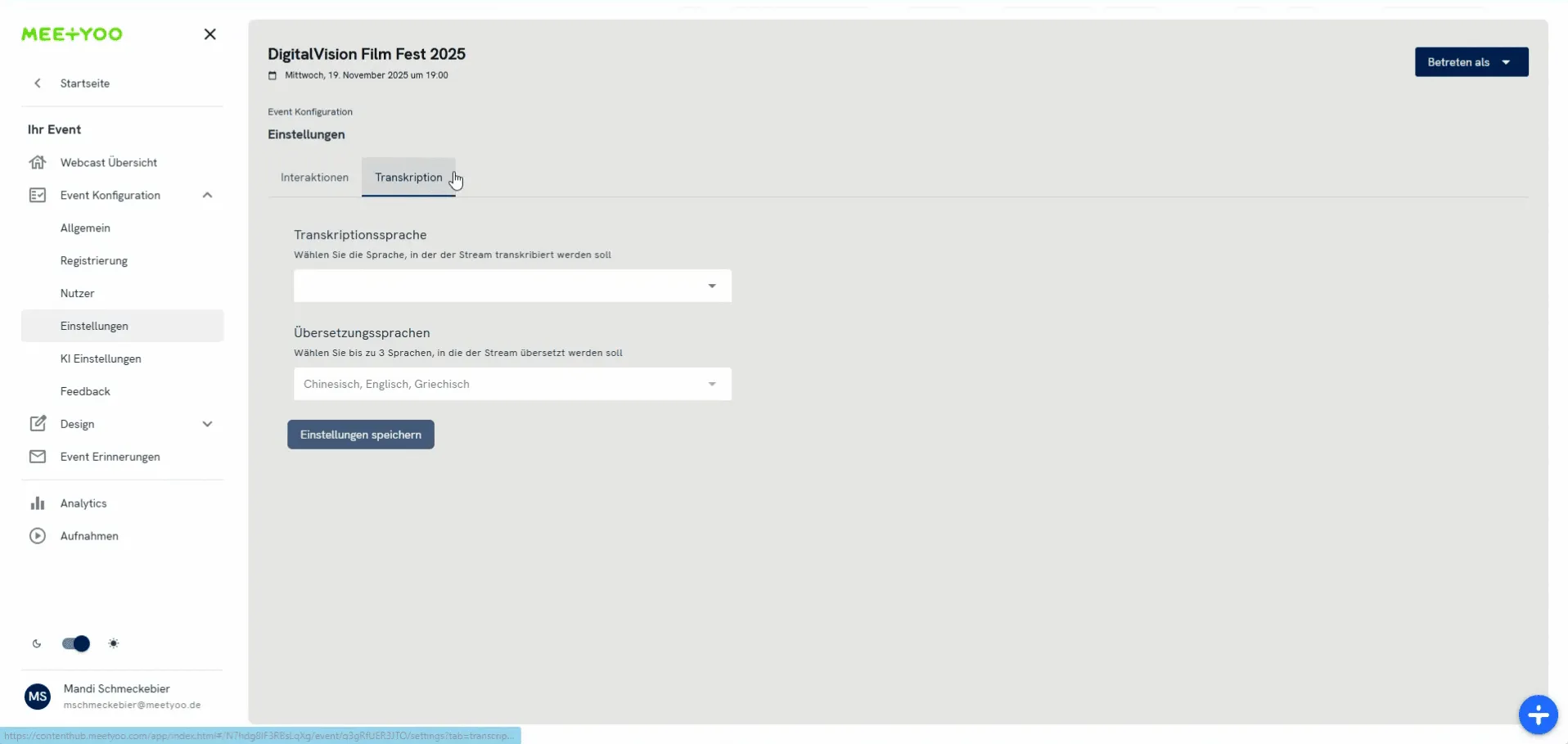
- Transkriptionssprache festlegen: Wähle die Sprache, in der dein Stream gehalten wird (z.B. Deutsch).
- Übersetzungssprachen auswählen: Du kannst bis zu drei Sprachen auswählen, in denen die Transkriptionen zusätzlich unter dem Video angezeigt werden sollen (z.B. Englisch, Griechisch, Chinesisch).
- Speichern: Bestätige deine Auswahl.
Die Latenzzeit beachten: Plane 20-30 Sekunden ein
Ein kritischer Punkt bei Live-Interaktionen ist die technische Latenz deines Webcasts (die Verzögerung zwischen deiner Kamera/deinem Mikrofon und dem Empfang beim Teilnehmenden). Im Allgemeinen liegt diese bei etwa 20 Sekunden.
Best Practices für den Umgang mit der Latenz:
Wenn du deine Teilnehmenden um Feedback oder Fragen bittest, musst du diese Verzögerung einplanen:
- 20 Sekunden Verzögerung: Deine Teilnehmenden hören deine Aufforderung erst nach ca. 20 Sekunden.
- Schreibzeit: Danach brauchen sie noch einen Moment, um ihre Antwort oder Frage zu formulieren und abzuschicken.
Daher gilt:
- Passe deine Moderation an: Nachdem du eine Frage gestellt hast, fülle die Zeit, indem du etwas weiter sprichst, zusätzliche Ideen oder Gedanken mitgibst, oder auf eine bereits vorbereitete Frage eingehst.
- Nutze vorbereitete Fragen: Gerade zu Beginn, um das „Eis zu brechen" und die erste Wartezeit zu überbrücken, empfiehlt es sich, 1–2 Fragen vorzubereiten, die du selbst anmoderierst und beantwortest. So überbrückst du die Latenzzeit, bis die ersten Fragen von den Teilnehmenden eingehen.


